
| Новые программы oszone.net |  |

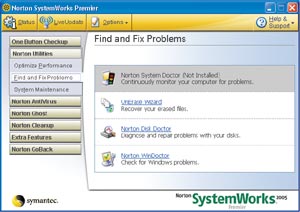
 Правильно выбрав утилиты, вы сможете исцелить свою захворавшую машину — а может быть, даже и вовсе предупредить недуг. Чтобы определить лучшие программы, мы протестировали как универсальные комплекты утилит типа «все-в-одном», так и специализированные инструменты. Когда забарахлит Windows (а это однажды неизбежно случится), всякого рода добавочные утилиты смогут помочь вам в тех ситуациях, в которых штатные инструменты операционной системы окажутся бессильными. Вопрос, стало быть, заключается в том, какие именно утилиты нужны. Универсальные наборы программ удобны тем, что предлагают множество инструментов на одном компакт-диске. Но помимо них существуют сотни всяких специализированных утилит, способных залатать бреши в вашей системе, а в надлежащей комбинации и вовсе заменить универсальные комплекты. Мы протестировали четыре универсальных комплекта и 18 менее известных утилит с целью найти правильное сочетание, которое поддерживало бы работоспособность и безопасность вашего ПК. Комплекты утилит «все-в-одном»Тем, кто склонен сводить хождение по магазинам к минимуму, универсальные наборы утилит типа «все-в-одном» предлагают инструменты для выполнения самых разнообразных функций (восстановление данных, обеспечение безопасности, защиту личных данных, поиск неисправностей и проч.) упакованными на один компакт-диск. Три из четырех протестированных нами комплектов поставляются с загрузочными аварийными компакт-дисками для починки ПК, которые не хотят запускаться. Зачастую эти инструменты бывают удобно организованными в единый интегрированный интерфейс. Мы рассмотрели четыре лидирующих на рынке набора утилит: Business Logic WinCleaner Complete PC Care, Iolo System Mechanic 5 Professional, Symantec Norton SystemWorks 2005 Premier и V Communications SystemSuite 5. Для определения рейтинга этих комплектов оценивались их функциональные возможности, простота использования и установки, а также фиксировались любые улучшения в производительности. Антивирусные, противошпионские инструменты и брандмауэры не тестировались (о них можно прочесть в статье «Найти и обезвредить» — см. «Мир ПК», №5/05). У каждого из комплектов утилит свои сильные стороны. Титул «Лучшая покупка» был присужден комплекту Norton SystemWorks за высококачественные инструменты и простоту использования. В System Mechanic инструменты наилучшим образом объединены в простом и удобном интерфейсе. Комплект SystemSuite, предыдущий обладатель присуждаемого журналом PC World титула «Лучшая покупка», хотя и не был за прошедший год модернизирован, привлекателен тем, что поставляется с полезными диагностическими инструментами. Цветистый интерфейс WinCleaner нас раздражал, но зато в этой утилите имеется удобная процедура очистки, которую можно одним щелчком запустить непосредственно с компакт-диска. Однако если вы думаете использовать какой-либо из этих наборов утилит для повышения производительности своей системы, то вас, вероятно, ждет разочарование. С течением времени Windows постепенно аккумулирует сотни всяких ненужных файлов наподобие старых программ установки приложений, временных файлов и остатков записей Реестра. Теоретически эти файлы могут замедлять работу компьютера. Для противодействия этому и освобождения места на диске все четыре протестированных комплекта включают инструменты, которые удаляют ненужные файлы, а также исправляют записи Реестра. Тем не менее, хотя использование таких программ и позволяет освобождать место на диске, вы вряд ли обнаружите существенный выигрыш в производительности своей системы. Тестовый центр журнала PC World использовал средства мониторинга системы, дабы в точности зафиксировать, что именно тестируемые комплекты вычищали из нашего подопытного компьютера. Обнаружилось, что комплекты утилит радикально различаются в том, какие типы файлов и в каком количестве они удаляют. SystemSuite компании V Communications и Norton SystemWorks компании Symantec при настройках, задаваемых по умолчанию, оказались наиболее агрессивными. SystemWorks, например, удалил 12 тыс. записей Реестра. А вот System Mechanic компании Iolo и WinCleaner Complete PC Care фирмы Business Logic удаляли файлы и записи Реестра более осторожно. Однако независимо от того, много или мало файлов удаляет конкретный комплект утилит, предсказать, хорошо или плохо такая чистка подействует на вашу машину, оказывается затруднительно. Все четыре набора утилит обеспечивают вам контроль — в той или иной степени — за тем, какие файлы они удаляют. Symantec, например, позволяет определять, насколько радикальную очистку будут осуществлять входящие в состав комплекта SystemWorks утилиты Norton Cleanup, CleanSweep и WinDoctor. Всегда существует возможность ненароком вычистить файл, который понадобится в дальнейшем, так что большинство комплектов включает в себя инструменты (наподобие Undo It из SystemSuite), осуществляющие резервное копирование удаленных файлов и записей Реестра с тем, чтобы вы могли потом восстановить их. Эти резервные копии, однако, хранятся на жестком диске, тем самым ограничивая объем дискового пространства, высвобождаемого в результате очистки. Если скорость вашего ПК заметно снизилась или он не запускается, пакет утилит может быть последним средством его оживления. Но не рассчитывайте на многое. При выборе комплекта утилит правильнее ориентироваться на имеющийся в нем набор инструментов, чем на какую-либо прибавку производительности, которую он мог бы дать. Symantec Norton SystemWorksОценка: ****Несмотря на то что Norton SystemWorks 2005 Premier — самый дорогой из протестированных нами наборов утилит, мы все же присудили ему титул «Лучшая покупка» за простоту использования и высокое качество включенных в него инструментов. SystemWorks 2005 Premier добавляет к предыдущей версии мощную утилиту зеркалирования дисков для создания резервных копий, восстановления и модернизации системного диска. Другие полезные инструменты — это GoBack для возврата системы к предыдущему здоровому состоянию, CheckIt для диагностики системы и утилита System Optimizer, объединяющая «под одной крышей» различные средства управления конфигурацией Windows. Особо стоит отметить, что компания Symantec включила в комплект удобный загрузочный компакт-диск для аварийных ситуаций, который теперь поддерживает файловую систему Windows NTFS.
Однако у SystemWorks имеются и кое-какие шероховатости. Она весьма бесцеремонна по части занимаемого ею места. Ее модули способны пожирать огромное количество памяти — что потенциально является проблемой для машин с ОЗУ минимального объема. Обзор активных процессов в Диспетчере задач Windows показал, что компоненты SystemWorks потребляют более 87 Мбайт системной памяти. Процедура установки длится долго и требует многократной перезагрузки и списывания обновлений. А еще в SystemWorks 2005 нет Диспетчера запуска, который позволял бы следить за приложениями, запускаемыми вместе с Windows. Цена комплекта — 100 долл. (здесь и далее указаны цены в США. — Прим. ред.), см. find.pcworld.com/47618. Iolo System Mechanic 5 ProfessionalОценка: ***½
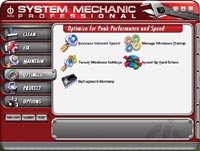
Набор утилит Iolo System Mechanic 5 Professional - единственный из протестированных нами, в котором управление всеми модулями - очисткой диска, отладкой, техническим обслуживанием, оптимизацией и защитой данных - интегрировано в одном окне. Установка пакета не отняла много времени и не вызвала проблем, а по широте функциональных возможностей System Mechanic уступает только Norton SystemWorks 2005 Premier. Комплект обеспечивает вас превосходными инструментами для поиска и восстановления файлов; они позволяют даже воскрешать послания электронной почты, удаленные из таких программ, как Eudora, Netscape, Outlook и Outlook Express. Не хватает в наборе System Mechanic лишь одного - инструментов для восстановления системы, которые располагались бы на загрузочном диске. Цена комплекта - 70 долл., см. find.pcworld.com/44720. V Communications SystemSuite 5Оценка: ***Пакет V Communications SystemSuite 5 включает в себя основные инструменты для диагностики и оптимизации системы, исправления поврежденных и восстановления удаленных файлов. Правда, этот бывший обладатель присуждаемого журналом PC World титула «Лучшая покупка» не модернизировался с июля 2003 г., и его возраст дает о себе знать. Интерфейс SystemSuite 5 внешне логичен, однако далекий от интуитивности дизайн его верхнего уровня затрудняет нахождение конкретных функций. Программа установки, прежде чем инсталлировать основную программу, загружает в систему ряд приложений от других фирм. Некоторые из входящих в этот комплект инструментов впечатляют. Такие модули, как PCDiagnostics и SystemExplorer, полезны для обзора конфигурации системы и проведения низкоуровневых тестов. Надо сказать, что текстовый экранный интерфейс лишен гибкости, и продираться через него трудновато. Модуль перемещения приложений может не только переносить установленные программы из одной папки в другую, но и выделять их для переноса на какую-либо иную систему — приятный штрих. Диск приложений SystemSuite служит также загрузочным аварийным CD с несколько ограниченными функциями работы с диском и файлами. Компания V Communications сообщает, что следующая версия SystemSuite будет включать в себя новую программу установки, лучшие, чем прежде, средства диагностики оборудования, пересмотренный программный интерфейс и улучшенный интерфейс загрузочного диска. Новая версия Professional, которая будет стоить около 70 долл., добавит к базовому комплекту программное обеспечение для резервирования и всплывающий блокировщик. Цена V Communications SystemSuite 5 — 60 долл., см. find.pcworld.com/37922. Business Logic WinCleaner Complete PC CareОценка: **½В состав WinCleaner Complete PC Care входят хорошие инструменты, но этому комплекту не хватает некоторых средств системной диагностики, имеющихся в других наборах утилит. Кроме того, у этого продукта аляповатый и неинтуитивный интерфейс, затрудняющий нахождение и использование ряда его функций. С одной стороны, WinCleaner может похвастаться таким ярким (в буквальном смысле: экран выдержан в оранжевых тонах) достоинством, как быстрая процедура установки и отлично организованный интерфейс высшего уровня, позволяющий с легкостью «нацеливаться» на компоненты, — чего прискорбным образом не хватает другим пакетам утилит. Скверно, однако, что такой уровень организованности не транслируется на все подкомпоненты. Именно здесь интерфейс разваливается на части. Многие модули открываются в отдельных программных окнах, которые не обнаруживают никакого тематического сходства с комплектом как целым. Имеются и другие шероховатости. Утилита WinReg Optimizer проводит вас через операции настройки Реестра, не предупреждая о необходимости перезагрузки системы. (Компания Business Logic сообщает о том, что работает над устранением этого недостатка.) Избегайте также дефрагментации очень больших папок: при попытке сделать это утилита WinFile Defragmenter внезапно впадает в долгое предварительное сканирование, не предоставляя вам никакой возможности остановить эту процедуру. WinCleaner обеспечивает быстрый доступ к входящему в его состав инструменту WinSmart, полезному для перемещения установленных программ, а также к хорошо сработанному диспетчеру запуска. Нам также понравилась возможность запускать процедуру очистки OneClick CleanUp непосредственно с компакт-диска, без необходимости устанавливать эту программу. Цена комплекта — 70 долл., см. find.pcworld.com/47620. Малые утилитыБывают случаи, когда один специализированный программный инструмент может оказаться лучше, чем компакт-диск, заполненный универсальными пакетами. Мы отобрали 18 небольших программ, которые находят потерянные файлы, защищают данные, служат диспетчерами файлов, настраивают ПК, изменяют по вашему желанию Проводник Windows и т.д. Восстановление файлов и данныхВосстановление удаленных файлов даромFree Undelete |




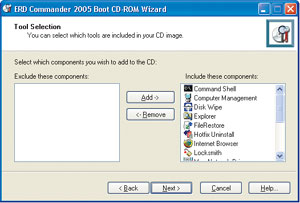 |
| Winternals ERD Commander позволяет создавать более изощренный аварийный загрузочный диск, чем те, что предлагают комплекты утилит типа «все-в-одном» |
Меры предосторожности
Паллиатив для параноика
Window Washer
Оценка: ****½
Трудно не стать параноиком, когда какие-то люди и программы могут отслеживать каждый ваш шаг. Утилита Window Washer заметает всякие «крошки», которые оставляют за собой приложения и сама ОС Windows, как то: сведения об истории файлов, «пирожки» (cookies) в браузерах, содержимое кэш-памяти и проч. Работает эта утилита лучше, чем аналогичные инструменты в любом из протестированных нами универсальных комплектов. Она не только опустошает каталоги Temp и кэш-память браузеров, но и вычищает открытое для записи место на диске. После того как мы запустили 30-секундную программу зачистки, наша тестовая система не смогла вспомнить ничего из того, что было из нее удалено, и даже программа восстановления не оживила ни одного из уничтоженных файлов. Простой в использовании интерфейс обеспечивает различные варианты настройки — от рутинной чистки по расписанию до скрупулезной зачистки диска, удовлетворяющей стандартам Министерства обороны США. Последняя по времени версия Windows Washer стирает также следы, оставляемые браузерами Firefox, Netscape и Internet Explorer. Цена — 30 долл., см. find.pcworld.com/47632.
Управление информацией, защищенной паролями
RoboForm
Оценка: ***½
Программа RoboForm автоматизирует отнимающую много времени задачу введения в формуляры платных веб-сайтов данных о вас, состоянии вашего счета и праве пользования сайтом. Постройте свой полный профиль всего лишь раз (включив в него номер свидетельства социального страхования и номера кредитных карт, если вы решите, что вам это нужно) - и затем используйте панель инструментов RoboForm для браузера, с тем чтобы одним щелчком вводить всю требуемую информацию в соответствующие поля веб-сайтов. RoboForm защищает ваш главный пароль алгоритмом шифрования 3DES и снабжена удобным генератором паролей, способным выдавать случайные цепочки длиной до 512 символов. Все, что вам нужно помнить, - это свое имя пользователя и главный пароль. Портативная версия RoboForm запускается с USB-ключа. Пробное пользование (количество сохраняемых учетных записей как в настольной, так и в портативной версии ограничено десятью) бесплатно, цена версии Pro - 30 долл., см. find.pcworld.com/47634.
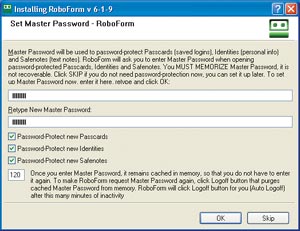 |
| RoboForm позволяет вводить один главный пароль для защиты и запоминания всех паролей и сведений о вашем профиле |
Шифрование данных
BestCrypt
Оценка: ***½
Ваш ПК — это сокровищница, полная драгоценной конфиденциальной информации. Лучший способ скрыть эти данные от постороннего взгляда — зашифровать их. Утилита BestCrypt позволяет легко и эффективно применять для этого один из нескольких мощных алгоритмов шифрования — включая Blowfish, Twofish и Rijndael — и создавать один или несколько зашифрованных томов; вы их открываете, вводя пароль в панели управления BestCrypt. Эта программа способна защищать также содержимое перезаписываемого оптического диска или любого другого накопителя, которому приписана буква диска и даже файл подкачки Windows. Цена — 60 долл., см. find.pcworld.com/47636.
Защита от невооруженного взгляда
Folder Shield 2003
Оценка: ***
Если вы хотите защитить каталог с файлами всего лишь от досужего любопытства, то применение полноценной программы шифрования — это, может быть, перебор. Утилита Folder Shield 2003 компании Baxbex работает как своего рода шапка-невидимка для каталогов. Вам надо всего лишь завести пароль, в программном окне утилиты Folder Shield активировать опцию Enable Protection (Задействовать защиту) — и помеченные вами каталоги исчезнут из виду. Мои старания найти скрытые таким образом каталоги с помощью Поиска Windows и различных программ восстановления удаленных файлов оказались тщетны. При попытке использовать для доступа к новосокрытым файлам приписанные им ранее клавиатурные комбинации появляется сообщение о том, что файлы были, вероятно, перемещены или удалены. Предупреждение: Folder Shield не остановит технически продвинутого охотника за чужими секретами, если он употребит загрузочный диск для запуска вашего ПК, работающего в среде какой-либо иной операционной системы: такая тактика не позволит Folder Shield выполнить свою задачу. Цена — 20 долл., см. find.pcworld.com/47637.
Управление системой
Быстрое сравнение каталогов
Beyond Compare
Оценка: ***½
Утилита Beyond Compare поможет вам лучше справляться с файлами, болтающимися там и сям на вашем необъятном жестком диске. Эта программа, интерфейс которой несколько похож на Проводник Windows, позволяет одновременно показывать содержимое двух каталогов, разрешая сравнивать и синхронизировать локальные каталоги, равно как и каталоги, расположенные на удаленных сетевых серверах и FTP-сайтах. Вы можете даже завести протоколы наблюдения, где будут отображаться изменения, как только они произойдут, — это полезно, когда, например, хочется быть уверенным в том, что на каком-нибудь удаленном веб-сайте есть новые версии ваших веб-страниц. Цена — 30 долл., см. find.pcworld.com/47640.
Вакцина истины для ПК
PC Wizard 2005
Оценка: ****
Нельзя сказать, чтобы тот вид, в каком Windows выдает принципиально важные сведения, необходимые для устранения конфликтов и неисправностей оборудования или принятия решений о модернизации, был особенно удобен. Причем это касается самой различной информации — от типа и модели системной платы до точной скорости и конфигурации ОЗУ. Помочь вам здесь может PC Wizard 2005. Используя эту утилиту, мы всего за несколько минут выудили эзотерические подробности как о ноутбуке, так и об устаревшем настольном ПК Compaq Presario — от скорости шины до содержимого КМОП. Вы с легкостью докопаетесь до любой нужной информации, а набор эталонных тестов позволит быстро сравнить производительность вашего ПК с хранящимися в памяти утилиты профилями ряда систем. Цена: бесплатно, см. find.pcworld.com/47638.
Все о вашей системной плате¹
Motherboard Monitor
Оценка: ***
Утилита Motherboard Monitor наблюдает за встроенными в большинство системных плат сенсорами и показывает температуру платы и процессора. С ее помощью можно следить за скоростью вращения различных вентиляторов охлаждения. При этом легко настроить формат показателей и отображения данных на экране по своему вкусу, а также заказать автоматическое предупреждение (в панели уведомлений Windows или через электронную почту) о том, что температура или иные характеристики вышли за указанные вами пределы. Утилита эта, однако, подходит не всем. Установка ее представляет собой довольно хитрую процедуру, да к тому же у нее обнаружились проблемы с совместимостью: она отказалась распознавать старый настольный ПК Compaq Presario и более новый ноутбук Sager. Мы полагаем, что Motherboard Monitor скорее всего пригодится любителям разгонять процессоры и жадным до скорости игрокам, которые доводят свои компьютеры до предела производительности. Цена: бесплатно, см. find.pcworld.com/47642.
Более дружественный редактор Реестра
RegWorks
Оценка: ***½
Люди, занимающиеся устранением неисправностей ПК и попутно вносящие поправки в Реестр Windows — важнейшую базу данных в самом сердце операционной системы, полагаются при этом на Редактор реестра. Правда, они скрипят зубами от разочарования, сталкиваясь внутри этого редактора с бесконечно долгим текстовым поиском, а также имея дело с его косным интерфейсом. Утилита RegWorks способна вновь воспламенить угасшие чувства к Реестру. За обманчиво простым интерфейсом этой утилиты обнаруживаются бесценная функция отмены предыдущего действия, гораздо лучший, чем у Редактора реестра, поисковый механизм, инструмент для сравнения ключей, а также функция Favorites (Избранное) для быстрого возврата к тем ключам и значениям параметров, к которым приходится часто обращаться. Все это очень удобно для поиска и устранения неисправностей. Но наиболее полезным в этой утилите может оказаться раздел Tweaks (Подстройка) — настоящий кладезь всяких приемов для автоматизации задач настройки системы. Цена — 15 долл., см. find.pcworld.com/47644.
Инструменты для настройки
Контроль за графической платой
PowerStrip
Оценка: ***
Программа PowerStrip позволяет заглянуть в самое нутро графической подсистемы, для того чтобы разгонять графический процессор, оптимизировать память и осуществлять тонкую (с точностью до одной десятой герца) настройку частоты обновления изображения. Мощные инструменты настройки цвета и гамма-коррекции обеспечивают контроль за дисплеем — вы даже можете использовать клавиатурные комбинации для резкого увеличения параметра гамма во время игры, чтобы увидеть внутренности темных комнат. Легко выбирать предустановленные профили или старательно подбирать собственные настройки. Использование PowerStrip, однако, сопряжено с некоторым риском. Подстегивание скорости процессора и памяти в нашей системе привело к негативным визуальным эффектам на экране и в конце концов к перезагрузке, хотя производительность при этом действительно слегка увеличилась. Если вы планируете подключать ПК к домашнему кинотеатру, то утилита PowerStrip просто великолепна для подстройки графического выхода компьютера к телевизору с большим экраном и подбора разрешения, частоты обновления и других характеристик. Цена — 30 долл., см. find.pcworld.com/47645.
Изменяем все
X-Setup Pro
Оценка: ****
Недорогой, но исчерпывающий пакет X-Setup Pro позволяет осуществлять более 1700 всяких подстроек аппаратуры, программ и ОС Windows. Для этой утилиты в системе нет заповедных уголков. Вы можете поменять имена значков «Мой компьютер» или «Сетевое окружение», связать кнопку «Путеводитель Media Guide» проигрывателя Windows Media с каким-либо другим, а не WindowsMedia.com, сайтом, или изменить настройки системы, чтобы защитить Windows от атак из Сети. X-Setup Pro собирает предназначенные для управления системой утилиты Windows (такие, как «Редактор реестра», «Диспетчер задач» и «Очистка диска») в пределах единого меню с целью помочь в поиске и устранении неисправностей. Количество всяких скрытых возможностей в X-Setup Pro может оказаться ошеломляющим, но эта программа предупреждает о таких изменениях настроек, которые могут доставить вам реальные неприятности. Цена — 8 долл., см. find.pcworld.com/47647.
Увеличение возможностей Проводника Windows
Быстрое нахождение папок
Direct Folders
Оценка: ***½
Компания Microsoft последний раз брала на себя труд существенно изменить интерфейс Проводника Windows в то время, когда в самом разгаре был процесс О.Дж. Симпсона². Перенести Проводник в XXI в. можно с помощью Direct Folders, компактной утилиты, которая помогает с легкостью перескакивать к часто используемым или в каких-то иных отношениях важным папкам, применяя опции History (История) и Filter (Фильтр), выстроенные вдоль всех программных панелей Проводника. Каждое программное окно также получило значок сворачивания: щелкните на нем — и активное окно свернется в панель соответствующего приложения, после чего на Рабочем столе останется только узкая горизонтальная полоска. Мы столкнулись с несколькими недостатками интерфейса в диалоговых окнах сохранения и открытия файлов, а функция сворачивания диалоговых окон отказалась работать с нашими приложениями Office 2003, однако такие мелкие недочеты не перевешивают приятного удобства этой маленькой утилиты. Цена — 20 долл., см. find.pcworld.com/47648.
Использование ярлыков для доступа к папкам
Folder View
Оценка: ****
Утилита Folder View помогает быстро попадать в любой каталог, как бы глубоко он ни был спрятан, добавляя для этого к Проводнику Windows ряд полезных ярлыков. Вместо того чтобы продираться сквозь унылые деревья каталогов, вы можете просто щелкнуть на значке и промчаться через предлагаемое вам «дежурное» меню, куда включены такие папки, как «Мои документы», или другие, к которым вы недавно обращались. Диалоговые окна Open (Открыть) и Save (Сохранить) устроены так, что папки, к которым вы обращались недавно, располагаются вдоль левого края окна, тогда как отдельный значок обеспечивает доступ к наиболее существенным местам дерева каталогов одним щелчком. Функция Toolbar (Панель инструментов), помещающая значки папок на место под панелью значков Проводника, может показаться корявой да к тому же занимающей полезное место. К счастью, эту функцию можно отключить. Утилита бесплатна, см. find.pcworld.com/47650.
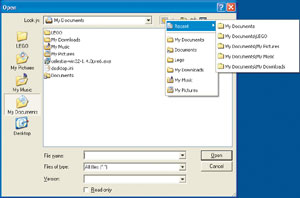 |
| С помощью Folder View добраться до вложенных папок совсем нетрудно |
Другие утилиты, без которых нельзя обойтись
Увидеть — значит поверить
VisualRoute 2005
Оценка: ****
Утилита VisualRoute 2005 отлично подходит для выяснения того, что же скрывается за медлительным сетевым соединением. Эта графическая программа отслеживания маршрутов построена на базе Java. Простая в использовании, она придает приятный облик скучному текстовому выводу старой DOS’овской утилиты TRACERT; последняя прослеживает сетевой путь между вашим ПК и тем веб-сайтом, до которого вы пытаетесь добраться. Запустите VisualRoute, введите электронный адрес (URL) в адресную строку — и вы узнаете время отклика для каждого из длинного списка серверов, участвующих в установлении соединения. Данная утилита может использовать также более изящный интерфейс, основанный на географической карте и отображающий сетевые узлы высшего уровня и магистральные сети. Было бы, конечно, лучше, если бы на карте мира не позабыли про Австралийский континент. Цена — 50 долл., см. find.pcworld.com/47652.
Лучший способ управления буфером
ClipCache
Оценка: ****
Для интернет-поколения буфер Windows — это ящик с хламом. Утилита ClipCache превращает последний в виртуальную библиотеку, где можно держать всякие часто используемые фрагменты наподобие вашей оцифрованной подписи или шаблонных концовок электронных писем. Щелкните на той или иной единице в компактном программном окне ClipCache и немедленно вставляйте ее в свои приложения или документы, используя стандартную функцию вставки Windows (<Ctrl+V>). Утилита также позволяет заводить тематические папки для перетаскивания скопированных объектов и файлов. Функция очистки текста удаляет абзацные отступы, специальные символы и знаки принудительного конца строки для превращения «лоскутного одеяла» электронного послания в чистый текст, который не стыдно вставить в документ. Цена — 20 долл., см. find.pcworld.com/47654.
Полезное предупреждение
Insert Toggle Key
Оценка: ****
Иногда самые простые вещи бывают и наиболее полезными. Подлинное благо для пользователей Microsoft Word и других текстовых приложений — утилита Insert Toggle Key: она предотвращает затирание существующего текста новым при случайном нажатии клавиши <Ins>. Запустите это приложение, и ваш ПК будет издавать звуковой сигнал всякий раз, когда вы нажмете опасную клавишу. Использование утилиты предполагает произвольный денежный взнос, см. find.pcworld.com/47655.
Michael Desmond. The Trouble-Free PC. PC World, июнь 2005 г., с. 68.
Совет по Windows. Машина времени охотника за неполадками
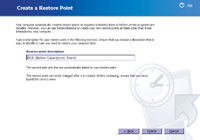 |
| Машина времени. Используйте утилиту «Восстановление системы» в Windows Me и Windows XP, чтобы вернуть ПК в какой-либо момент времени, предшествующий возникновению системных конфликтов |
Утилита «Восстановление системы» для Windows Me и Windows XP делает своего рода моментальный снимок системных настроек и файлов данных и приберегает его на жестком диске для последующего извлечения. «Восстановление системы» может перенести ваш ПК в некоторый момент, предшествующий беде, хотя вовсе не обязательно,что вызвавшая эту беду проблема будет устранена.
Чтобы воспользоваться этой утилитой, выберите опции «Пуск•Все программы•Стандартные•Служебные•Восстановление системы», после чего следуйте указаниям программы-мастера для загрузки профиля предыдущей точки восстановления либо вручную сохраните новый профиль на диске. Конечно, «Восстановление системы» не починит волшебным образом жесткий диск и не заставит работать «мертвую» Windows, но использование этой утилиты позволяет устранять многие проблемы, обусловленные конфликтами приложений и драйверов.
Совет по Windows. Граница на замке
Вы можете встать на пути у программ-шпионов, пользуясь ограниченной учетной записью, лимитирующей вашу (и злонамеренной программы) способность изменять систему и устанавливать всякие приложения. Для этого выберите «Пуск•Панель управления» и откройте «Учетные записи пользователей». Щелкните на позиции «Создание учетной записи», введите имя для новой учетной записи и щелкните на кнопке «Далее». Укажите вариант «Ограниченная запись», щелкните на позиции «Создать учетную запись» — и новая учетная запись появится в окне «Учетные записи пользователей» под надписью «или выберите изменяемую учетную запись». Щелкните на новой записи и внесите в нее любые нужные вам изменения. После этого входите в Windows XP для повседневных путешествий по Интернету или редактирования документов, используя эту новосозданную запись, а когда вам понадобится установить какую-либо программу, просто выйдите из системы и снова войдите в нее как администратор. Не забудьте удостовериться также в том, что учетная запись гостя у вас отключена (Windows должна делать это по умолчанию).
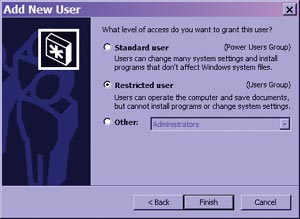 |
| Заведение ограниченной учетной записи может помешать программам-шпионам резвиться в вашей системе |
¹В оригинале заголовок (All About Your Motherboard) содержит намек на название знаменитого фильма П. Альмодовара «Все о моей матери» (All About My Mother). — Прим. пер.
²Этот процесс, знаменитый как своей продолжительностью, так и скандальностью результата (вина Симпсона, чернокожего спортсмена, киноактера и телезвезды, в убийстве жены и ее любовника была убедительно доказана, но суд присяжных, среди которых не было ни одного белого, его оправдал), происходил в середине 1990-х гг. — Прим. пер.
Совет по Windows. Диагностика: копаем глубоко
Прежде чем покупать тот или иной специальный инструмент для диагностики системы, испробуйте утилиту «Сведения о системе», которая входит непосредственно в состав Windows. Выберите опции «Пуск•Все программы•Стандартные•Служебные•Сведения о системе» — и вы в изобилии получите подробную информацию об оборудовании, программах и системных компонентах. Правда, доступа ко всем тем сведениям, которые показывает утилита PC Wizard 2005, вы не получите, однако команда «Журнал сведений о системе» в меню «Вид» отображает изменения в таких системных ресурсах, как адреса памяти устройств и местоположение ключей Реестра. Инструменты утилиты «Диагностика сети» в меню «Сервис» можно использовать для тестирования сетевых соединений и устранения неисправностей в них.
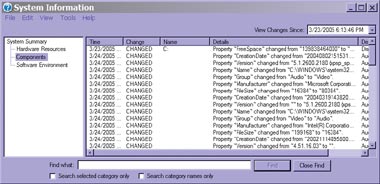 |
| Утилита «Сведения о системе», входящая непосредственно в состав Windows, сможет рассказать вам о том, что творится внутри системы |
Совет по Windows. Пришпориваем производительность
Взбодрить ПК можно, отключив имеющиеся в Windows XP экранные красоты — например, всякого рода анимационные элементы меню и другие визуальные эффекты. Щелкните для этого правой кнопкой мыши на значке «Мой компьютер», выберите «Свойства», откройте закладку «Дополнительно» и в разделе «Быстродействие» нажмите кнопку «Параметры». На закладке «Визуальные эффекты» диалогового окна «Параметры производительности» укажите вариант «Обеспечить наилучшее быстродействие» или поэкспериментируйте самостоятельно, отключая различные анимационные и визуальные эффекты в прокручивающемся ниже списке.
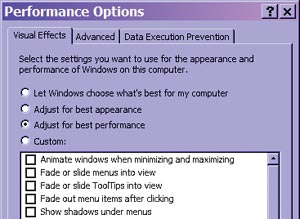 |
| Ограничение визуальных эффектов Windows может увеличить производительность вашей системы |
Совет по Windows. Быстрый запуск приложений
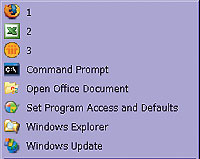 |
| Нажмите <1> для запуска Firefox и <2> для запуска Excel |
Для быстрого запуска приложений через Главное меню (оно же меню «Пуск») Windows используйте цифровые клавиши. Щелкните на кнопке «Пуск», выберите «Все программы» (или «Программы» в меню классического вида), найдите значок какого-либо из часто используемых вами приложений и перетащите его в верхнюю секцию Главного меню. Перед тем как отпускать кнопку мыши, убедитесь, что ее указатель находится между приложениями, перечисленными в этой секции (если они там вообще имеются) и что между значками этих приложений появилась черная линия, а если вы используете классическое меню, то нажмите клавишу <Ctrl>. Теперь отпустите кнопку мыши, для того чтобы поместить ярлык для выбранного вами приложения в верхней части Главного меню. Отпустите клавишу <Ctrl>, щелкните на новом ярлыке и задайте опцию «Переименовать», после чего добавьте перед именем приложения цифру (1 — для Firefox, 2 — для Excel и т.д., но только не используйте одну и ту же цифру дважды). В результате этого трюка, когда в следующий раз щелкнете на кнопке «Пуск» (или нажмете клавишу <Windows>), вы сможете использовать цифровую клавишу для запуска соответствующего приложения. Чтобы удалить ярлык, просто щелкните на нем правой кнопкой мыши и укажите «Удалить из этого списка» (или «Удалить» в меню классического вида).
| Оценить статью: |  |