| В избранное | Версия для печати | Посетителей: 32536 | Просмотров: 44701 (сегодня 93) | ![]() |
Данная статья целиком основана на пособии по созданию Windows XPE Live CD, которое SV2004 опубликовал в одной из тем конференции OSZone.net.
Для создания нашего Windows XPE Live CD мы будем использовать "конструктор" от Reatogo. Выбор конструктора обсусловлен простотой создания базового диска и относительной легкостью добавления плагинов.
Загружаем необходимые файлы
-
Заходим на сайт Reatogo.
-
Скачиваем ReatogoPE BartPE 3.1.3 + XPE 1.0.3 (версия на момент написания статьи)
-
Скачиваем Software Pugins with autoHelp (скачиваем те которые Вам необходимы, но лучше скачать все плагины)
-
Если есть необходимость в других плагинах, то вам сюда.
-
Скачиваем плагин русификации, обеспечивающий корректные региональные настройки и все, что с ними связано.
Подготавливаем файлы и директории
-
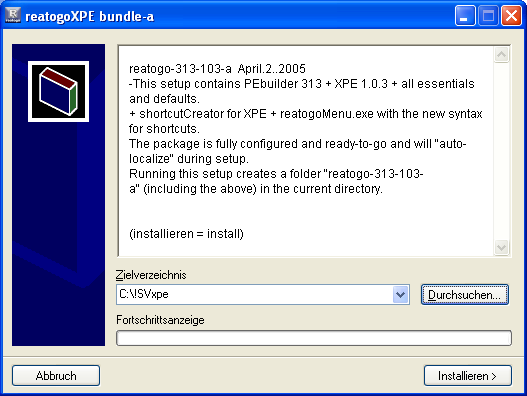
Установите ReatogoPE BartPE 3.1.3 + XPE 1.0.3. запустив exe файл. Согласитесь с лицензией (Annehmen). Укажите каталог для установки.

И нажмите кнопку Installieren.
-
Для удобства, в этом каталоге создайте пустой подкаталог WinXP_SP2, а в каталоге reatogo-313-103-a, создайте пустой подкаталог ISO.
-
В каталог WinXP_SP2 скопируйте дистрибутив Windows XP SP2. Если SP2 у вас не интегрирован в дистрибутив, то из этой статьи вы узнаете как это сделать.
-
В каталог plugin установите плагин русификации RussianLocale, файл russian_locale.inf обязательно переименуйте в z900_lang.inf
Создаем ISO образ Live CD
-
Запустите файл pebuilder.exe.

-
Согласитесь с лицензией.
-
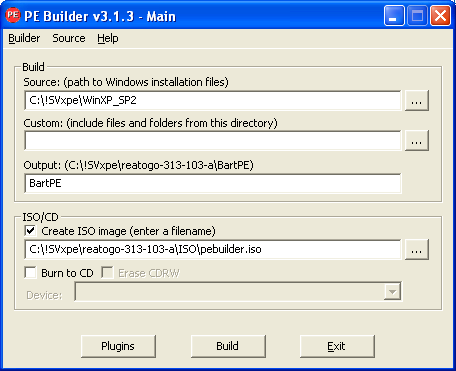
Укажите путь в каталог, где находится дистрибутив Windows XP SP2.
-
Включите кнопку Create ISO image и укажите путь к папке ISO к файлу pebuilder.iso.
-
Нажмите кнопку Plugins.

-
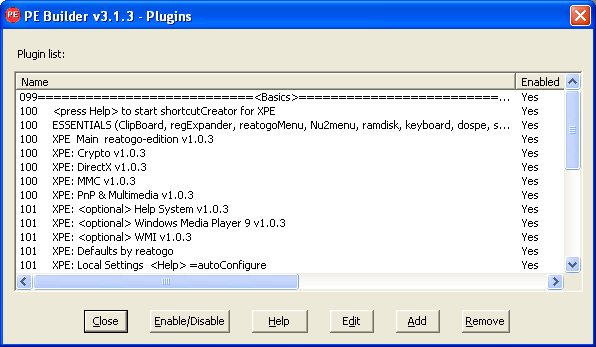
Посмотрите какие плагины включены, какие выключены. (плагин WMI v1.0.3 можно выключить кнопкой Enable/Disable).
-
Нажмите кнопку Close.
-
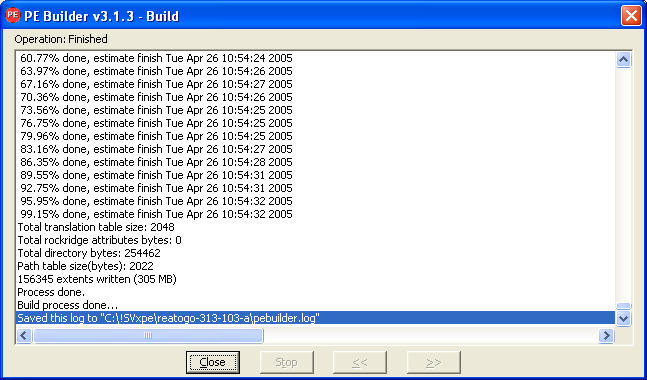
Нажмите кнопку Build.
-
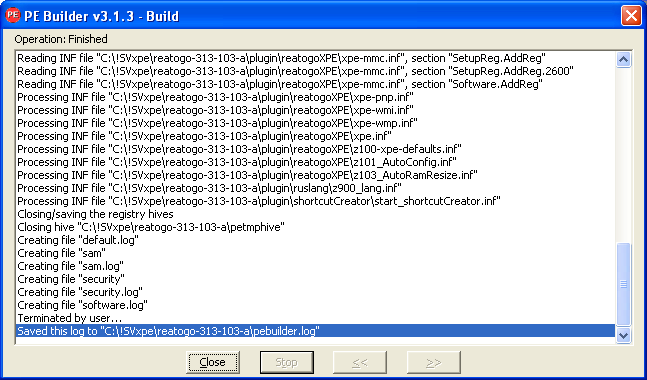
Конструктор начинает работу.

-
По окончании работы (если нет ошибок) выйдите из конструктора, и проверьте результат.

-
В папке ISO должен быть файл pebuilder.iso.
-
В папке BartPE должна быть сборка конструктора (из этой папки создаётся iso файл).
-
Если работа конструктора закончилась с ошибками, то iso файла не будет. Откройте текстовый файл pebuilder.log и посмотрите через поиск (по error) какие были ошибки и исправьте их.
Проверяем образ
-
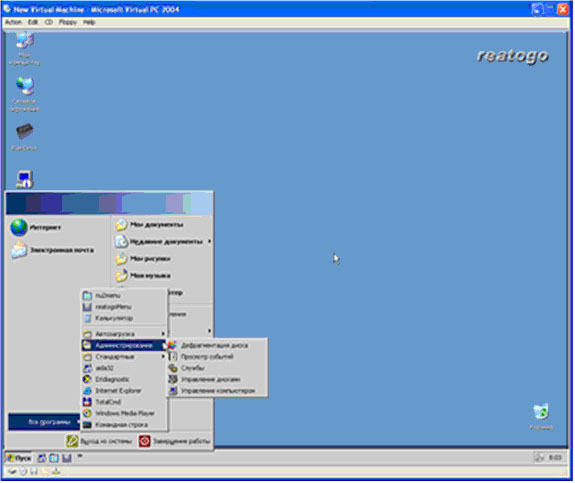
Если у Вас установлена виртуальная машина, то подключите файл pebuilder.iso как CD-ROM.
-
Если виртуальной машины нет, прожгите образ на RW диске, и запустите с него компьютер, предварительно в БИОСе установив первичную загрузку с CD-ROM.
-
Проверьте работу диска.
На этом диске не установлены никакие дополнительные программы. О том как добавить их в Windows XPE Live CD читайте в следующей статье.
Вы можете обсудить статьи о Windows XPE Live CD в этой теме на конференции OSZone.net.
Автор: Vadikan, SV2004
Опубликована - 02.05.2005