| Новые программы oszone.net |  |

Какие варианты восстановления системы имеются в Windows 7?Как и в предыдущих ОС Windows, можно выполнить восстановление системных файлов. Для этого в командной строке, запущенной от имени администратора, нужно выполнить команду: sfc /scannow В конце работы утилита зачастую сообщает, что ряд файлов был занят. Как правило, это не критично, а обойти проблему можно, выполнив проверку системных файлов в Windows RE. Основные же варианты восстановления системы описаны здесь:
Как восстановить файловые ассоциации?В общем случае откройте редактор реестра, перейдите в раздел HKEY_CURRENT_USER\Software\Microsoft\Windows\CurrentVersion\Explorer\FileExts\.xxx где .ххх - расширение, которое вы хотите восстановить, и удалите подраздел UserChoice. Ниже предлагаются REG-файлы, восстанавливающие ассоциации файлов, с проблемами которых чаще всего обращаются на форум пользователи:
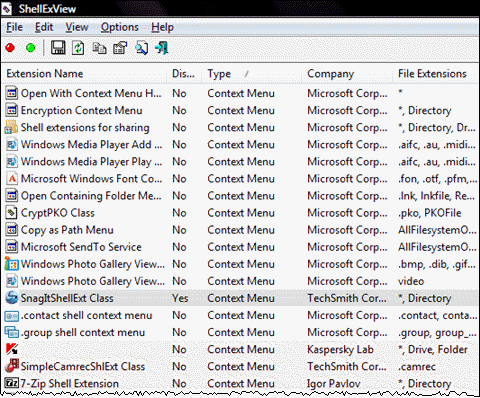
Распакуйте архив, запустите файл, завершите сеанс. При нажатии правой кнопкой мыши на файле или папке проводник выдает ошибку и/или перезагружаетсяКак правило, проблема вызвана каким-либо сторонним расширением контекстного меню проводника. В этом случае для устранения проблемы проще всего воспользоваться утилитой ShellExView.
Если вы отключили все расширения, но ничего не изменилось, попробуйте еще 4 способа решения проблемы.
Теги:
FAQ, Windows 7, восстановление, ассоциации.
Комментарии посетителей
20.08.2012/20:35
mbe56
Спасибо большое-ваша помощь была достаточна,что-бы решить мою проблему-наруешение ассоциации файлов.Скачал и установил Ваш Reg-файл "LNK",перезагрузился-и всё восстановилось!Приятно иметь дело с ПРОФИ ! 31.05.2014/10:57
ninaanin
Спасибо 21.10.2015/02:55
meanstreak
Спасибо, Вадим. Прочитал статью и воспользовался утилитой для редактирования контекстного меню !!! Помогло. Нашел и отключил запись как написано в статье. Все заработало. Жаль, что до того как нашел эту замечательную статью потратил время и силы на ненужные действия !!! Спасибо. 03.10.2017/06:35
Nic34
Спасибо, помогло с папками Комментарии отключены. С вопросами по статьям обращайтесь в форум.
|
|