| Новые программы oszone.net |  |

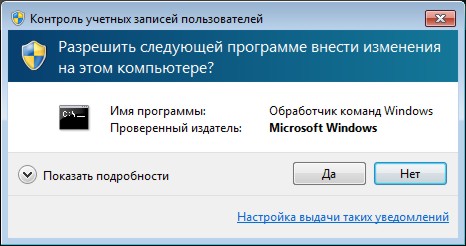
Некоторым приложениям для работы в Windows требуются повышенные права, и запускать их необходимо от имени администратора. При этом выводится запрос "Контроля учетных записей пользователя" (User Account Control или UAC), в котором система просит Вашего согласия на запуск приложения.
Многие пользователи неправильно полагают, что "Контроль учетных записей пользователя" лишь мешает, и отключают его. При этом серьёзно страдает безопасность компьютера, т.к. согласия пользователя на запуск приложений больше не требуется, и любая вредоносная программа может беспрепятственно запускаться и работать. Наличие антивируса также не может на 100% гарантировать безопасность компьютера. В этой статье я расскажу, как упростить процесс запуска избранных приложений от имени администратора, не отключая UAC (полностью или частично) и без вреда для безопасности. Для запуска приложения от имени администратора можно воспользоваться несколькими способами:
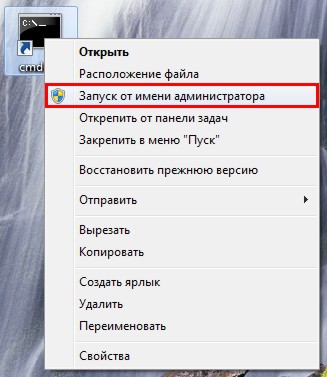
В качестве примера будем запускать командную строку (cmd) от имени администратора. Способ №1 (обычный) - запуск через правую клавишу мыши (запрос UAC отображается)Нажмите правой клавишей мыши по значку нужного приложения и выберите пункт "Запуск от имени администратора":
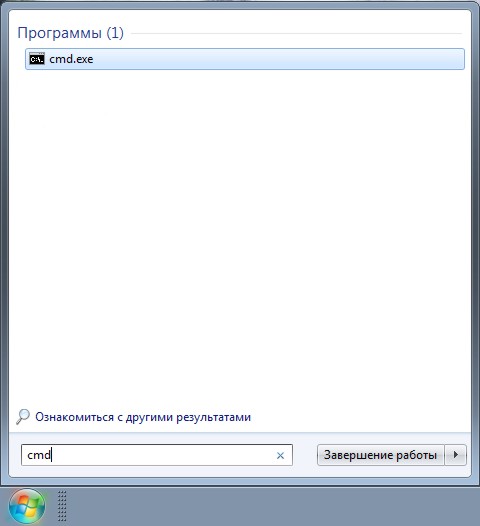
Способ №2 - запуск с использованием "Ctrl+Shift+Enter" (запрос UAC отображается)Нажмите Пуск, в строке поиска наберите нужную команду и нажмите Ctrl+Shift+Enter.
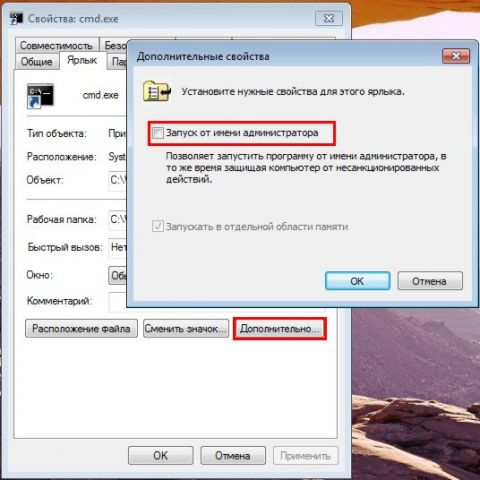
Способ №3 - устанавливаем запуск от имени администратора в свойствах ярлыка (запрос UAC отображается)Щелкните правой клавишей мыши по нужному ярлыку и выберите пункт "Свойства". Перейдите на вкладку "Ярлык", нажмите "Дополнительно", установите флажок "Запускать от имени администратора":
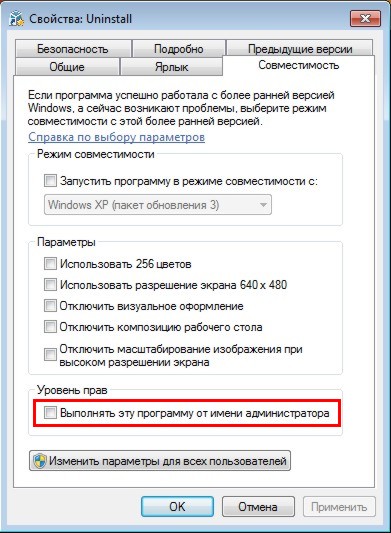
Или перейдите на вкладку "Совместимость" и установите флажок "Выполнять эту программу от имени администратора":
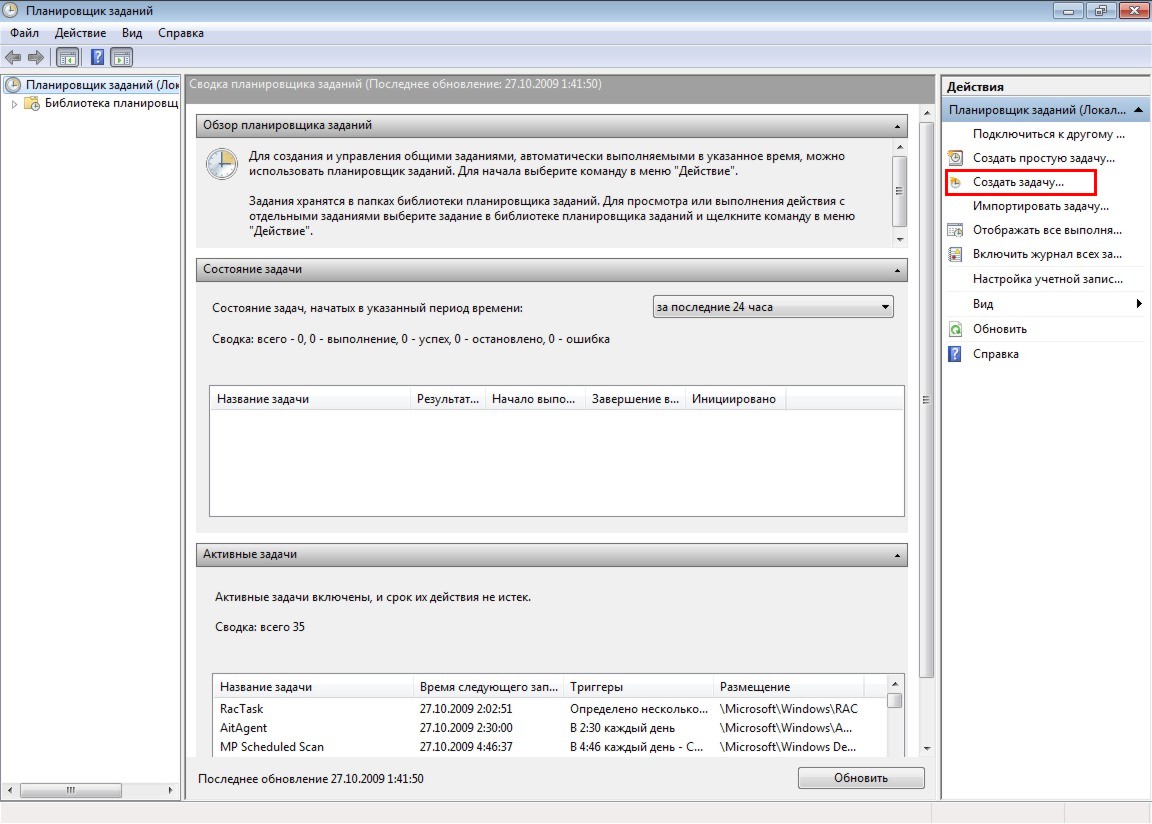
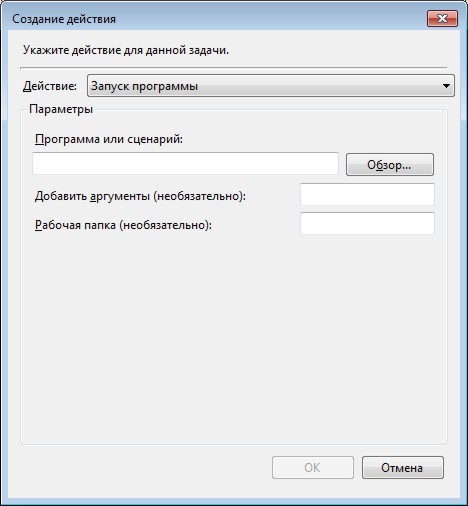
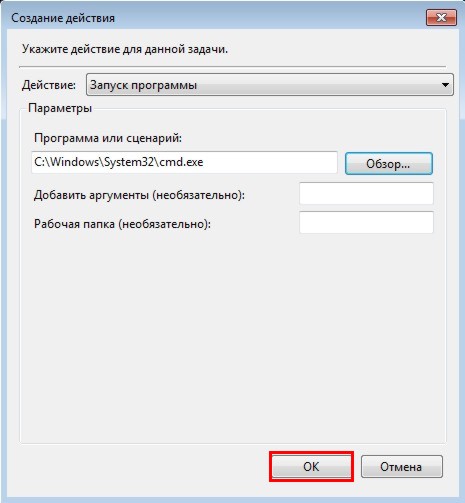
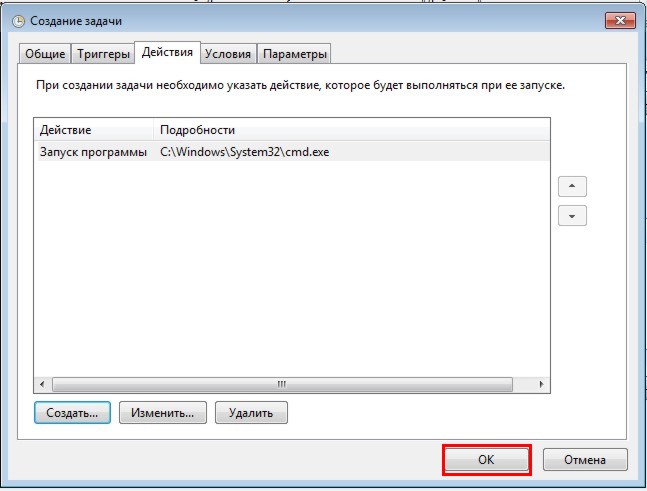
Далее запуск от имени администратора осуществляется двойным щелчком по ярлыку. Способ №4 - упрощаем запуск для избранных приложений при помощи планировщика заданий (запрос UAC не отображается)Важно! Этот способ работает только для учетных записей, входящих в группу Администраторы. У обычных пользователей он не сработает, потому что их потолком являются ограниченные права. Переходим к самому интересному способу. Если есть приложение, которое Вы постоянно запускаете, и оно получено от надёжного производителя ПО, например, это приложение Windows - можно упростить запуск. Создание ярлыка для нужной программы не занимает более 2-х минут и это позволит избавиться от лишних действий в дальнейшем. Запускаем планировщик заданий (Пуск ---> Все программы ---> Стандартные ---> Служебные ---> Планировщик заданий) и нажимаем "Создать задачу": Указываем Имя для новой задачи и ставим флажок "Выполнять с наивысшими правами": Переходим на вкладку Действия, нажимаем "Создать", в следующем окне нажимаем "Обзор":
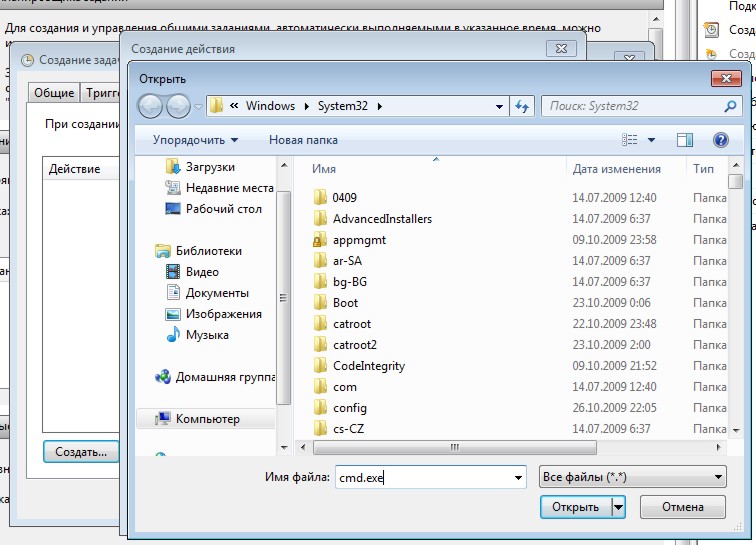
Указываем путь к нужному приложению и нажимаем "Открыть": Нажимаем "ОК":
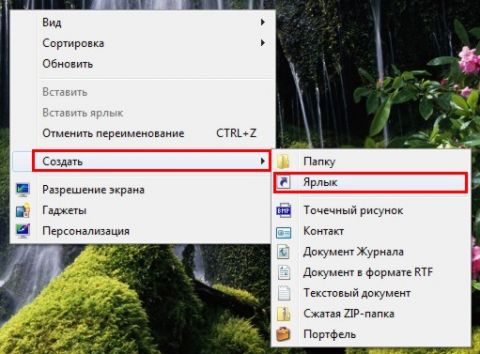
И ещё раз "ОК": Закрываем планировщик и переходим к созданию ярлыка. Чтобы создать ярлык на рабочем столе, щёлкаем правой клавишей мыши, выбираем "Создать" ---> "Ярлык":
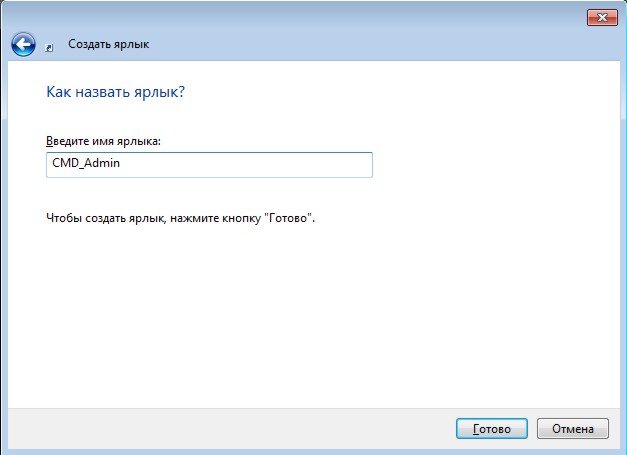
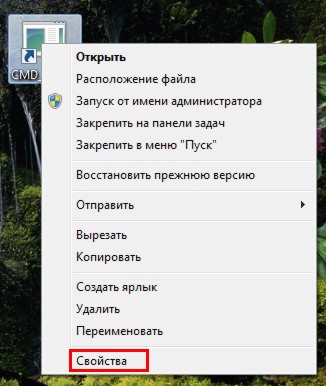
В поле Расположение объекта вводим: schtasks /run /tn cmd_admin где cmd_admin - имя созданной нами задачи. Если имя содержит пробелы, его необходимо указывать в кавычках. Задаём название ярлыка: Ярлык создан и готов к использованию. Чтобы сменить значок - нажмите правой клавишей мыши по ярлыку, выберите "Свойства":
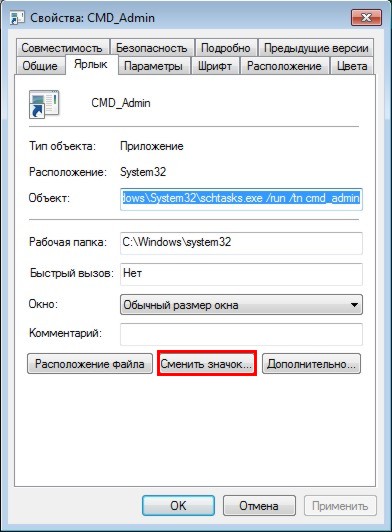
Перейдите на вкладку "Ярлык" и нажмите "Сменить значок":
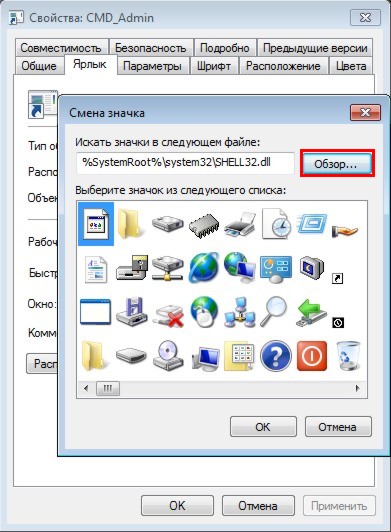
"Обзор..."
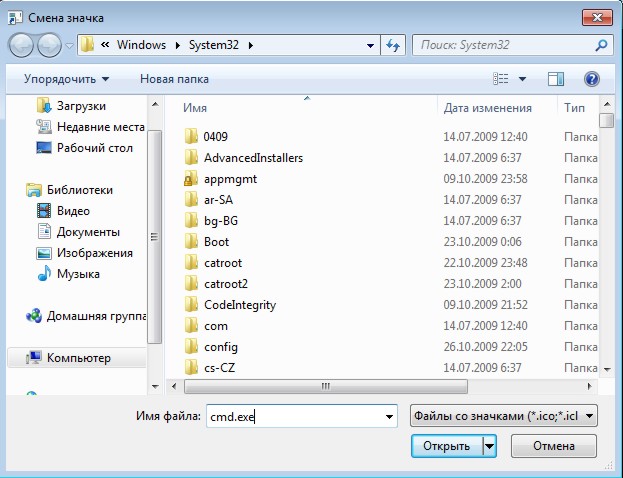
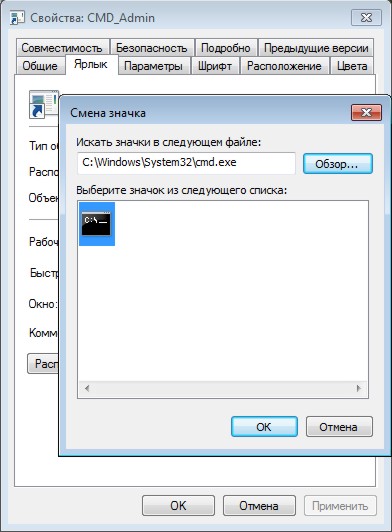
Указываем путь к программе: Выбираем нужный значок и закрываем оба окна кнопкой "ОК":
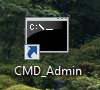
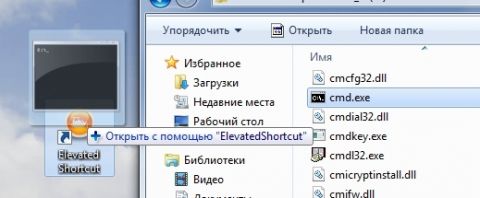
Теперь запуск нужного приложения от имени администратора выполняется двойным щелчком по созданному ярлыку, при этом запрос UAC не отображается и безопасность остаётся в сохранности. Утилита для автоматизации "Способа №4"В случае, если требуется создать ярлыки для большого количества программ, удобно воспользоваться утилитой Elevated Shortcut. Работа с утилитой сводится к двум простым шагам:
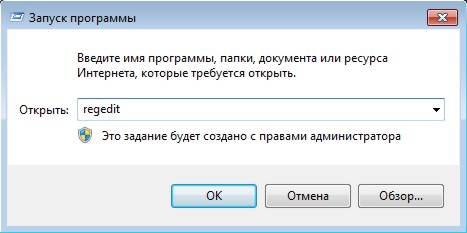
Выражаю благодарность автору программы - hb860. Автоперевод фокуса на запущенную программуСпецифика запуска приложений из планировщика состоит в том, что фокус на окно не переводится и, например чтобы набрать команду в командной строке приходится дополнительно щёлкать по окну. Такое поведение может помочь в автоматизации рутинных операций по расписанию, но для "Способа №4" это не всегда удобно. Для "обхода" существует несколько методов. Работают они немного по-разному, так что выбирайте наиболее подходящий. Первый более удобен для запуска программ, а второй для запуска скриптов. Добавляем при создании задачи: Использование команды startПрограмма или сценарий: cmd.exe Аргументы: /c start /d "путь_к_программе" имя_файла.exe Пример: /c start /d "C:\Windows\System32\" cmd.exe Использование утилиты NirCmdПрограмма или сценарий: путь_к_nircmd\nircmd.exe Аргументы: exec show "путь_к_программе\имя_файла.exe" Пример: exec show "C:\Windows\System32\cmd.exe" Запуск диалога "Выполнить" от имени администратораПо аналогии с запуском командной строки способом №4 можно настроить запуск диалогового окна "Выполнить", и введённые в него команды также будут запущены от имени администратора. Удобство этого подхода заключается в том, что список ранее использованных команд сохраняется, и можно выбрать нужную из списка.
При создании задачи в планировщике, в окне "Создание действия" укажите (для 64-разрядной ОС): в поле "Программа или сценарий": %WINDIR%\SysWOW64\rundll32.exe в поле "Добавить аргументы": shell32.dll,#61 В справочнике по командам Windows вы найдете множество команд, которые можно запускать из командной строки или окна "Выполнить". Быстрое создание задания в планировщике из командной строкиВсе вышеперечисленное делается за 30 секунд. В качестве примера используется задание, запускающие окно "Выполнить". В командной строке, запущенной с правами администратора, выполните: Schtasks.exe /Create /RL Highest /TN Run /SC ONCE /ST 14:00 /TR "cmd.exe /c start %WINDIR%\SysWOW64\rundll32.exe shell32.dll,#61" Теперь остается создать ярлык, прописав в нем команду: schtasks /run /tn Run Все! Способ №5 - запуск из командной строки (запрос UAC отображается)Реализовать запуск от имени администратора из командной строки можно несколькими способами:
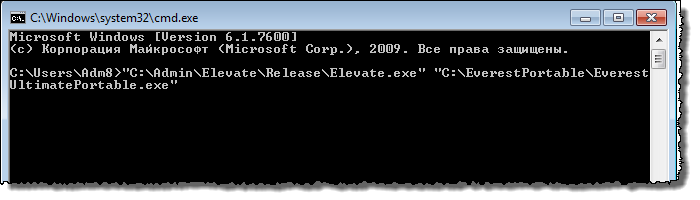
С первыми двумя вариантами всё понятно, займёмся последним. Существует несколько нужных нам утилит: Elevate от Johannes Passing (рассмотрим на её примере), PowerToys от Michael Murgolo и т.д. Скачиваем утилиту, распаковываем. Запускаем командную строку, вводим нужную команду, синтаксис совсем нехитрый: <путь к утилите> <путь к нужному приложению> Пример:
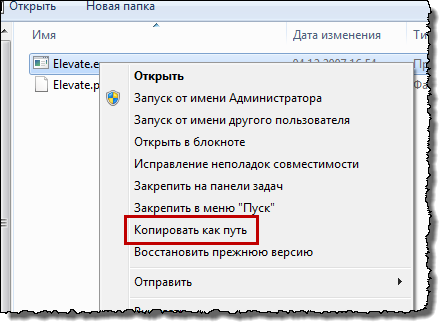
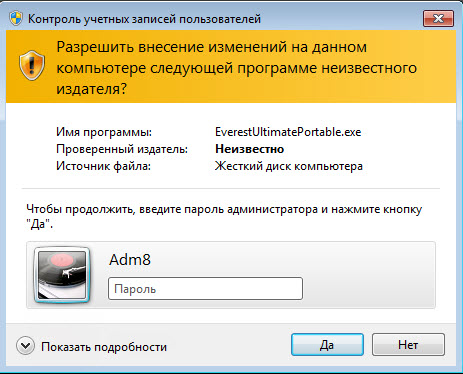
Выведется запрос UAC и приложение запустится от имени администратора. Примечание: В контекстном меню Windows 7 есть очень удобная функция копирования пути файла: зажмите Shift, щёлкните правой клавишей мыши по файлу, выберите пункт "Копировать как путь".
Запуск программ пользователем от имени администратора без ввода пароля администратораВажно! Этот способ небезопасен, так как позволяе пользователю с ограниченными правами запускать код с полными правами. Хитрый пользователь или вредоносное ПО могут этим воспользоваться и скомпрометировать систему. Рассмотрим ещё одну интересную задачу: Ваша учётная запись Windows входит в группу администраторов, есть ещё одна или несколько учётных записей, входящих в группу пользователей. Пользователю необходимо запускать программу, требующую повышения прав. Обычно это выглядит так: пользователь нажимает правой клавишей мыши по файлу и выбирает "Запуск от имени Администратора", при этом выводится запрос на ввод пароля администратора:
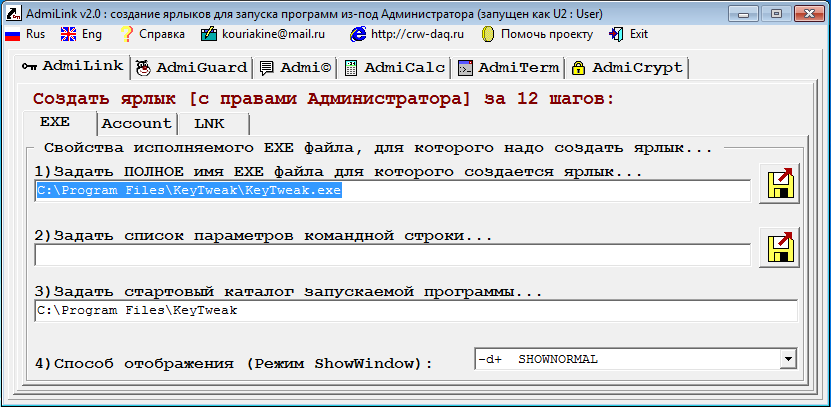
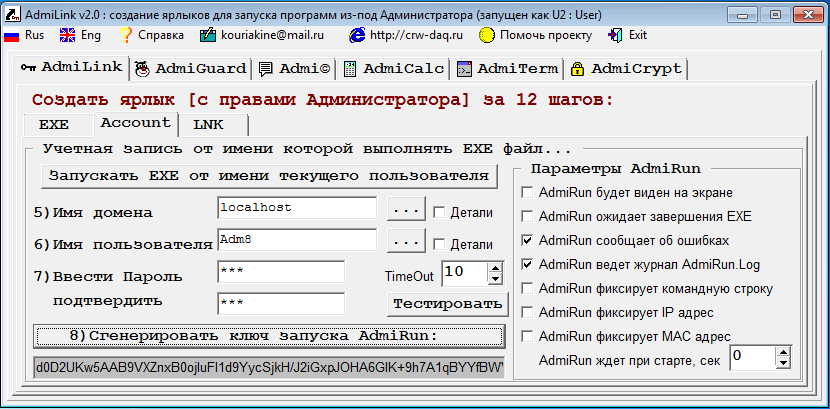
Разумеется, раздать пользователям пароль администратора - не самая хорошая идея. Чтобы это "обойти" будем использовать утилиту AdmiLink Алексея Курякина. С её помощью администратор может создать для пользователя ярлык на запуск необходимой программы, при этом ввод пароля администратора требуется всего 1 раз - при создании ярлыка. Во время запуска программы пользователем пароль будет передаваться в зашифрованном виде.
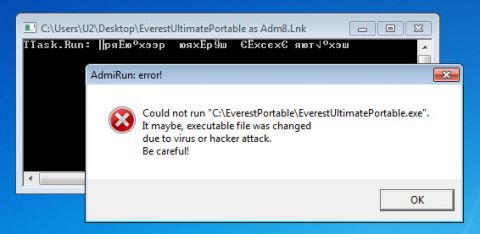
Этот способ будет работать, если запуск программы возможен только от имени администратора и разработчик не забыл указать это условие в манифесте. Однако ещё остаётся большое количество старых программ или программ, запуск которых возможен как в обычном режиме, так и от имени администратора (при этом будет доступен разный набор функций). При попытке запуска такой программы с помощью AdmiLink - она запускается в обычном режиме (без административных привилегий). А если попытаться проставить флажок "Способом №3" - получаем ошибку:
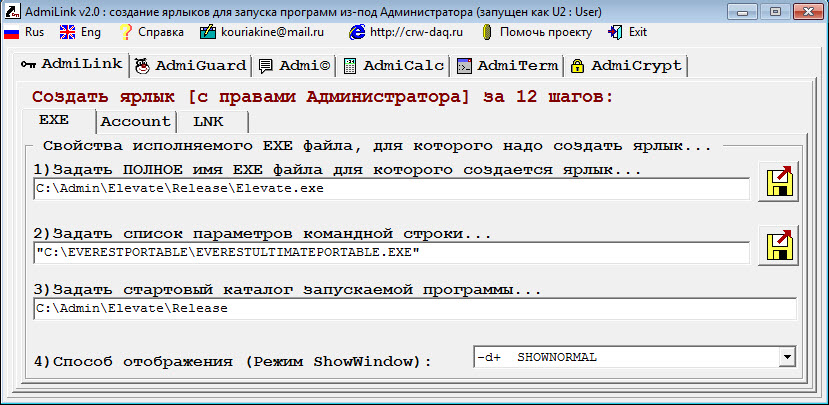
Но нерешаемых проблем нет, я попробовал совместить запуск AdmiLink-ом и "Способ №5": - попытка завершилась успешно:
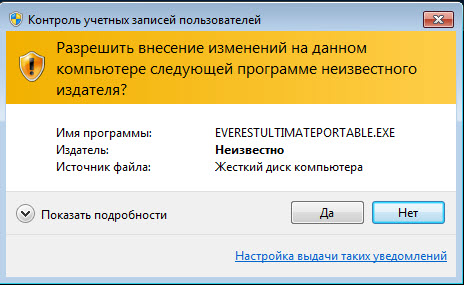
Пользователю выводится стандартный запрос UAC, но ввод пароля администратора не требуется. Приятного использования! Дополнительные сведения:
Статья опубликована в рамках конкурса "Наш выбор - Windows 7!". Оригинальный стиль автора сохранен. Похожие материалы раздела
Теги:
Vista, UAC, Windows 7, Morpheus, конкурс Windows 7, Маленькие хитрости.
Комментарии посетителей
21.12.2009/21:10
sea68
Спасибо! не плохая статейка. 01.07.2010/21:26
na_PaLm
А что мешает вредоносным программам использовать способ №4 ? Так что включен UAC или выключен, на безопасности сильно не отразится, а вот на удобство и эффективность работы повлияет. Лучше отключать UAC и ставить что-нить типа Outpost или Comodo, в которых можно чётко контролировать программы и их действия в системе. 09.07.2010/13:52
demotest
Прекрасная статья - СПАСИБО! Но есть вопрос. Сделал ярлык для менеджера файлов "ФАР" по способу номер 4. Всё заработало. Только теперь программу можно открыть только в единственном экземпляре. Без этих надстроек, можно включать сколько угодно копий программы одновременно. Если включить отдельно программу без этого ярлыка, всё работает, но без админ прав доступа :( ПОМОГИТЕ, как при необходимости, можно открыть, вторую, третью... программу через данный "ярлык"? 15.08.2010/18:22
Morpheus
na_PaLm, а что мешает один раз попробовать? Если предложите готовый способ (в виде CMD-скрипта например), тогда будет предмет для обсуждения. Пока не представляю, как вирус создаст задание в планировщике, без запуска командной строки от админа... demotest, перейдите в задании в планировщике на вкладку "Параметры" и поставьте правило "Запускать новый экземпляр задания" в самом низу. 12.09.2010/09:58
Steve Ironbreaker
Два раза делал как показано в способе №4 на системах Windows Seven Pro и Windows Seven Ultimate. Пока что нужно было запускать от имени Администратора только программу Total Commander с помощью дополнительного ярлыка (то есть не всегда). В обоих случаях некоторое время работало, но через пару недель (а то и раньше) перестало. На пол секунды появляется окно командной сторки и изчезает. Приложение не запускается. Работает только его истинный ярлык. Раз работало, значит все сделал правильно. Что не так? 17.09.2010/13:49
na_PaLm
Morpheus, но есть же Утилита для автоматизации "Способа №4", она автоматизирует процесс создания заданий ?? Или я неправильно понял что она делает ? 19.09.2010/17:35
Morpheus
Steve Ironbreaker, сложно сказать, "что не так" по такому описанию. В любом случае для решения проблем существует форум. na_PaLm, есть. Но вирусы не умеют работать с программами через GUI. Пока не вижу причин для волнения. 20.09.2010/10:39
na_PaLm
Я не о том. Собака глубже зарыта :) Программа написана "3-ьим лицом" и использует для создания заданий какие-то методы, о которых может узнать ""4-ое лицо"" и применить их в вирусе. Надеюсь, что я что-то не понял и поэтому ошибаюсь :) 20.09.2010/16:52
Morpheus
na_PaLm, UAC выдаёт 2 запроса: 1-й при установке программы, 2-й при создании ярлыка. Я же просил попробовать... А методы давно известны: http://www.oszone.net/12653 01.10.2010/08:01
na_PaLm
У мну XP всё ещё (: Всё же считаю, сторонние программы (по типу перечисленных мной ранее) лучше справятся с защитой системы от "зловредного" ПО :)) - Меньше способов обойти защиту (этот пункт возможно спорный) - И главное! Более гибкая настройка 01.10.2010/12:31
Vadikan
na_PaLm, UAC не предназначен для защиты от зловредного ПО, каким бы смешным вам это не казалось, сидя на XP. См. http://www.oszone.net/10169/UAC 05.10.2010/07:01
na_PaLm
Прочитал. Там идёт подмена понятий. Теперь UAC нужен не для безопасности, а для того, чтобы юзеры сидели под ограниченными учётками, но даже админские учётки предупреждались при внесении изменений в систему. Вопрос: а для чего всё это? Дык это для безопасности же. И дальше. UAC призван не предотвратить проникновение вредоносного кода, а минимизировать последствия его (кода) действий. Это и есть повышение безопасности системы. Просто более подробно расписано какие стороны безопасности он должен повышать. Т.е. защита от действий уже существующего на компьютере вредоносного ПО. И справляется он с этим (как написано в той же статье) не очень хорошо, раз его достаточно легко обойти. 08.10.2010/01:18
Vadikan
na_PaLm, подмены понятий нет, это вы пытаетесь ее сделать :) Речь не о повышении безопасности, а о повышении устойчивости системы к заражениям, я там довольно точно сформулировал. Если вы заражены, защита уже скомпрометирована. Например, личные данные могут утекать у юзера (из профиля) и без всяких прав админа. Это следствие недостаточных мер обеспечения безопасности? Да. Но UAC тут вообще побоку. Читайте про границы безопасности у Руссиновича, ссылки там же. 08.10.2010/08:33
na_PaLm
Vadikan, тогда разберёмся "по понятиям" :) Безопасность (защищённость) операционной системы: - защищённость личных данных от кражи или повреждения - стабильность работы (отсутствие сбоев и удобство, включая скорость выполнения задач). Защита (обеспечение безопасности): 1. предотвращение проникновения ВПО в систему; 2. предотвращение действий проникшего ВПО; 3. минимизация потерь/повреждений от действий ВПО Т.о. защита включает повышение устойчивости. Теперь разберёмся для чего вообще придумали права "юзера" и права "админа". Не для того, чтобы разделить пользователей на умных и глупых :) А для того, чтобы обеспечивать безопасность. Админ - предположительно более опытный пользователь - не станет запускать приложения, которые могут нарушить безопасность (сломать защиту). Что делает UAC, - он просто предупреждает: "а смотрите, что-то пытается сделать то-то и то-то". Ну что ж, спасибо ему и на этом. Я не говорю, что UAC понижает безопасность. Но его легко обойти. Кстати, лирическое отступление. Позавчера работал антивирусом. Принесли ноут с Вин7, жаловались на вирусы. Открываю диспетчер задач, "киляю" всё подозрительное. Открываю Autoruns, смотрю в Scheduled Tasks, там дохрена задач на выполнение подозрительных процессов. UAC включен, но пользователь ничего не знает про запуск этих процессов. 10.10.2010/00:05
Vadikan
na_PaLm, ваше предположение об опыте админа - большое заблуждение. Домашние пользователи поголовно работают с правами администратора. Microsoft тоже долго... не то чтобы заблуждалась, просто не знала, как улучшить ситуацию. UAC не просто предупреждает - это лишь видимое проявление. Оба момента подробно освещены в статье. Наконец, кража личных данных может происходить без какого-либо негативного эффекта на устойчивость системы - многое шпионское ПО прекрасно обходится без админ. прав. В общем, перейдите на 7, поработайте с UAC, а там видно будет :) 03.11.2010/18:58
fich
А как же я в 3.11, 95, 98, ХР столько лет с правами админа и всеми дырами открытыми жил? Откуда такая истерия в Висте, в 7 . .. может Американцы и затюканы и не лазят с гаечным ключём под капот . . . но только - не русские, не пытливые умы . . . эт так мы сами себя совсем отупим, что уже происходит с молодежью. Первый признак Ламера-галимого - когда десктопная стандартная картинка, за 300 мегов на десктопе, иконки всего что наставил(вплоть до хелпов и унинсталеров), куча пустых "Новая папка" . ..пользуются тупым проводником т.к. альтернативных мэнеджеров на ум даже догадаться не пришлось и правая мышь чтоб скопировать (т.к. ctrl+c для отупленных торопыг изначально было недоступно), а правая чтоб перетащить .. .. и многое-многое другое за семью печатями. . . - Знаете -деревьев бояться - в лес не ходить. - Есть "образ" и в жизни не позволю чтоб софтина за меня решала. 04.11.2010/17:36
Vadikan
fich, не надо думать, что вы автоматически становитесь экспертом по Windows только потому, что вы не американец, не пользуетесь проводником, знаете сочетание CTRL+C и в качестве обоев используете JPEG :) Как раз таки неуемное желание работать с полными правами админа и ведет к тому, что вы не никогда не узнаете, в каких случаях требуются полные права. А UAC вас этому учит, но не решает, конечно. Подробно тут http://www.oszone.net/12875/UAC. Но судя по тому, что UAC уже пятый год скоро пойдет, а вы только сейчас возмущаетесь, статья вызовет у вас такое же отторжение, как и UAC :) 05.11.2010/17:09
fich
Да ни какой я не эксперт ;). Просто до ХР, всё шло как по маслу. а виста и вин7 - невооруженным глазом видно - как нас одомашнивают и отупляют, типа -Вот тебе кнопка, а дальше тебе не положено! - да и интерфейс .. . Вы посмотрите - весь инет забит ТЕМАМИ рабочего стола, не крепким софтом, а . . . да что я пишу, сеичас компы покупают для инета, кино, мп3, фото и ворда . .. - а я привык юзать MagixAudioCleaner, Sound Forge, Corel, AdobPremiere, Ulead Cool3d, Photoshop, Конверторы - аудио, видео, Вэб построители VebPageMaker, NVU, IDM и из них только Три! запустилось на вин7 - не обижайтесь, если что . .. - наболело, тошно смотреть как серьёзный софт - обволакивают в мультяшный фейс с подмигивающими кнопками и выпархивающими закладками . . . один встроеный ВордПад чего стоит. 3.11 весил 30 мб . . . в7 = 6гб. Прогресс ради Прогресса. 07.11.2010/21:50
Vadikan
fich, понятно. Программы не работают у вас старые, но виновата система. Либо обновите версии программ, либо используйте режим совместимости или XP Mode. Материалы найдете у нас на сайте. 23.07.2011/22:21
Sahno
Спасибо большое за статью, мне помог способ №5 - создал ярлык с помощью Elevate + AdmiLink. Есть пара вопросов: 1) Как убрать стандартный запрос UAC для этого конкретного ярлыка не отключая UAC? Добавил ярлык в автозапуск, а на этот запрос смотреть при каждой загрузке не очень приятно. 2) Как сделать чтобы не отображалось окно командной строки при запуске, или хотя бы оно было свернуто? 25.04.2012/17:25
don jose
У меня точно такие же вопросы как в предыдущем посте. 25.04.2012/18:09
Morpheus
Sahno, пожалуйста! Sahno, don jose, 1. Никак. 2. Способов свернуть окно командной строки существует несколько, погуглите. 21.05.2012/04:35
daftfox
Подскажите пожалуйста, а куда писать аргументы для фокуса на окно программы? 21.05.2012/14:32
Morpheus
daftfox, цитирую: "Добавляем при создании задачи" Задачу где создавали способом №4? Правильно, в планировщике заданий. 22.05.2012/02:14
daftfox
спасибо Но есть еще один вопрос, сделал по инструкции 4 с фокусом на программу для cmd.exe всё нормально, а вот для total commander почему то фокус не работает 22.05.2012/10:19
Morpheus
daftfox, с помощью start делали или nircmd? "Для "обхода" существует несколько методов. Работают они немного по-разному, так что выбирайте наиболее подходящий. Первый более удобен для запуска программ, а второй для запуска скриптов." C помощью start без проблем фокус переводится на totalcmd. 11.06.2012/13:30
Neo_
Здравствуйте! Пытался воспользоваться способом №4: создать данную задачу можно только от имени администратора. При попытке запуска schtasks /run /tn cmd_admin от имени пользователя, пишет "ОШИБКА: Отказано в доступе." Может я что-то не так делаю?.. 11.06.2012/15:44
Morpheus
Neo_, да, при использовании учётки с обычными ограниченными правами способ 4 не подходит. От запроса UAC здесь не избавиться, можно лишь ввод пароля убрать. 17.08.2012/18:14
stranger484@vk
Могу предложить еще один способ для запуска при помощи AdmiLink. В качестве команды для выполнения ввести c:\windows\system32\cmd.exe А в качестве параметров - нужное приложение, напр. "@c:\windows\system32.notepad.exe" Также отображается запрос UAC, и все запускается с правами администратора. 20.08.2012/17:05
KopBuH91
Если я не ошибаюсь, NirCmd используется внутренний аргумент elevate для запуска с админ правами. а можно еще так: "nircmd.exe elevatecmd exec show <путь к программе> <параметры для передачи предложению" (можно использовать переменные nircmd в формате ~$имя переменной$ - например: nircmd.exe elevatecmd exec show "%ProgramFiles%\totalcmd.exe" /N /L="~$folder.desktop$" откроет Total Commander с рабочим столом в левой панели. 13.10.2012/10:10
Капелька Яда
Спасибо! Способ №4 отлично работает. У меня в автозагрузке висит программа, а именно Hard Disk Sentinel и каждый раз просит подтверждения UAC. Через планировщик заданий удалось от него избавиться. Есть вопрос: создаю ярлык для запуска консольного файлового менеджера FAR с админскими правами через планировщик, у ярлыка меняю значок. Всё работает нормально, но у запущенного таким способом FAR значок в заголовке консоли остаётся неправильным - не тот, что выбран в свойствах ярлыка. Можно ли как-то исправить значок консоли? 19.11.2012/20:28
jndfkb27
способом 4 пытаюсь запускать uTorrent, планировщик задач запускаю с правами администратора, если в параметрах безопасности ставлю использовать админскую учетную запись, то выдает "отказано в доступе", если обычную учетку, то вываливает то же самое предупреждение UAC с требованием админского пароля. если планировщик задач запускаю с правами обычного пользователя, то не дает создать задачу, пишет прав недостаточно. Win7 ultimate. UAC выставлен на максимальный уровень. 29.11.2012/22:51
Слава_Тюрин@vk
Я не понимаю на пол секунды появляется окно командной строки "Отказано в доступе" делал 4 способом. еще если ты не админ то он просит ввести пароль когда создаешь задачу + даже если вводишь пишет что либо неправильный логин либо пароль либо нет прав. Еще исходя из практики если создать на админе такой ярлык и на нем же его запускать все будет работать если запустить на моем пользователе-нет а если делать у себя то либо без "наивысших прав" либо он опять напишет нет прав(даже если создавать от админа) 16.01.2013/23:36
parkone
Вот хорошая тема на форуме в дополнение к статье http://forum.oszone.net/thread-236476.html (лучше чем NirCmd в некоторых случаях) 23.01.2013/01:30
Kalinaz
В некоторых случаях, что бы заработал AdmiLink, должен быть активирован встроенный аккаунт администратора. вот инструкция http://www.howtogeek.com/124087/how-to-create-a-shortcut-that-lets-a-standard-user-run-an-application-as-administrator/ 23.02.2013/16:19
Xtyle
Так же можно создать батник и запустить при помощи AdmiLink. В качестве программы выполнения указать данный батник. 22.03.2015/13:03
trikster
У меня стоит в автозапуске стоит HDeck. Так вот, Windows 7 всегда задает этот вопрос (и только этой программе - у меня в автозапуске ещё часы, бат и многое другое). Все предложенные и многие другие варианты перепробовал - ничего не помогает. А при использовании планировщика заданий программа вообще выдает ошибку и закрывается. 24.02.2016/23:23
Shibito
Сделал всё по 4-му способу. Не работает. Обкатывал на Total Commander под x64. Подсобите пожалуйста. Может что добавить надо, или ещё какое решение есть? 25.02.2016/14:25
EDIsaev
Сделал всё по 4-му способу. Несколько раз перепроверил. При запуске пишет Ошибка: доступ запрещён. Что ещё нужно донастроить? (Win7 64) 16.03.2016/21:10
Serg754
Спасибо за замечательную статью!!! Хотел бы дополнить, как можно запускать программу автоматом не создавая ярлыка, в месте с Windows. Всё ниже сказанное будет касаться Способа №4 - упрощаем запуск для избранных приложений при помощи планировщика заданий (запрос UAC не отображается). Когда там дело доходит до создания ярлыка, нужно за место этого зайти в планировщик: 1.создать простую задачу: cmd_start 2.Триггер: При входе в Windows. 3.Действие: Запустить программу. Программа или сценарий: C:\Windows\System32\schtasks.exe Добавить аргументы(необязательно): /run /tn cmd_admin Создаём, пробуем. После перезагрузки прогамм сама загружается. cmd_admin - запускает программу. cmd_start - запускает саму cmd_admin. Вы скажете зачем cmd запускать с Windows да в принципе не зачем, а вот другие программы неизвестных издателей бывает нужно, чисто пример, может кому понадобится!!! Незабываем убрать из автозагрузки в Реестре дубликат запускаемой утилиты, во избежание конфликта. Это дополнение не где вроде не видел в инете. 17.08.2016/09:51
Ciber SLasH
Не работает ни 4 ни 5 способ. Подробности тут: http://forum.oszone.net/thread-317789.html Заработал 5 способ через cmd.exe. Запуск оснастки через mmc.exe завершался ошибкой доступа. Подробности тут: http://forum.oszone.net/post-2660883.html#post2660883 15.10.2016/05:04
rensaid
Самый верный способ: powershell.exe -Command "Start-Process cmd -Verb RunAs" Никаких программ устанавливать дополнительно не нужно! Источник: http://stackoverflow.com/questions/19098101/how-to-open-an-elevated-cmd-using-command-line-for-windows 15.10.2016/08:16
aclockworkorange
4 способ на работает. проверено на windows 10. И с чего ему работать? При запуске планировщике требуется или подтверждение текущей учетной записи или введение учётных данных администратора. При запуске планировщика под обычным пользователя в поле "при выполнении задачи использовать следующую учетную запись пользователя" будет стоять текущий пользователь, а это значит, что задание по прежнему будет запускаться не от администратора (от текущего пользователя). Если в поле "при выполнении задачи использовать следующую учетную запись пользователя" установить администратора или запустить планировщик от имени администратора, то созданная задача вообще на запустится потому, что установлена опция "выполнять только для зарегистрированного пользователя", а зарегистрировался обычный пользователь, а не администратор. Этот момент очень тихо прошли мимо. Кто-нибудь проверяет, что что пишут с статьях? 16.10.2016/00:43
Vadikan
@aclockworkorange Проверяют авторы, редакторы и 450 тысяч посетителей этой статьи :) Все работает, в т.ч. на Windows 10. И должно работать при стандартных системных настройках - вы вошли администратором, а UAC на стандартном уровне. У обычного пользователя наивысшие права обычные, у него работать не будет, конечно. Если у вас проблема, пишите в forum.oszone.net - там в соответствии с правилами создайте тему и опишите условия (пользователи, права, уровень UAC), а также приложите экспортированное задание. @rensaid это самый верный способ увидеть запрос UAC, да :) 20.10.2016/09:21
shambo
@ Morpheus Во-первых, большое спасибо уважаемому автору за статью! Выскажу небольшое пожелание - было бы хорошо прямо в с статье отметить пару важных моментов, вокруг которых, судя по комментариям и обсуждениям на форуме, у многих возникает "непонимание": - Способ №4 - подходит ТОЛЬКО для привилегированного пользователя, позволяя ему не вводить пароль. Для "обычного пользователя" работать не должно и не будет. - Связка AdmiLink + elevate, которая как раз решает вопрос повышения полномочий для "обычного пользователя" в некоторой степени "уязвима", ибо в этом случае защита от подмены запускаемой программу, которую дает AdmiLink, срабатывает только для утилиты elevate, но не для запускаемого приложения. Это не значит, что не надо ее использовать, во многих случаях это может быть единственным вариантом, но вы должны "понимать риски" и принимать осознанное решение. Еще раз спасибо! 22.10.2016/14:21
Vadikan
@shambo OK, расставил грабли, но они вряд ли сильно просветят не понимающих п.1, равно как не остановят не понимающих п.2 :) 11.05.2017/15:59
Pawajy
Интересно, чего только не вспомнили, а способ без нарушения безопасности системы и с отключением UAC не вспомнили. Во-первых, есть такие программы для создания песочниц, создав себе песочницу, вы можете единожды отключить UAC и больше он вас не побеспокоит никогда. Однако, при этом в песочнице программы отделены от реальной системы и не способны ей навредить, хотя все запущенные приложения показывают и считают, что всё по настоящему. Пример? Sandboxie, SHADE Sandbox, COMODO Sandbox. Во-вторых, есть, опять же, программы для создания портативных приложений. Если в первом варианте вам потребуется установить отдельное приложение, то тут всё включено во всего лишь один EXE файл! Пример? VMware ThinApp. К сожалению только одно приложение, иные не включают хорошую песочницу. В общем эти два варианта прекрасно решают проблемы. На мой вкус UAC бесполезен, гораздо круче HIPS или песочницы. 08.09.2017/18:23
sashainvalid@vk
Здравствуйте, советую посмотреть моё решение этой задачи “Запуск от имени Администратора (Run As Administrator)” http://is-all.ru/programs/?p=OfruruRunAsAdministrator Комментарии отключены. С вопросами по статьям обращайтесь в форум.
|
|