| Новые программы oszone.net |  |

Примечание. Данный способ можно использовать в Windows 8 и новее, но только в том случае, если аккаунт не связан с учетной записью Microsoft (в такой ситуации есть более простой способ).
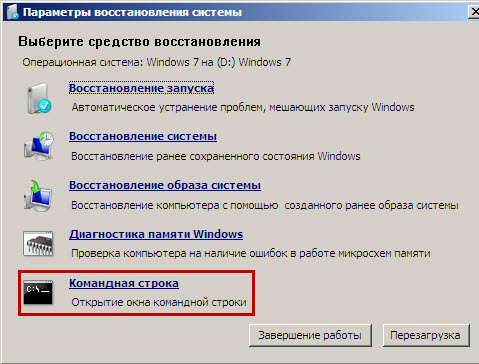
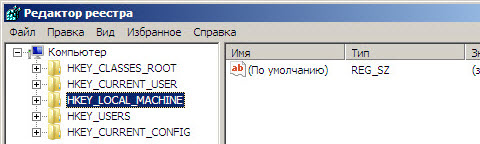
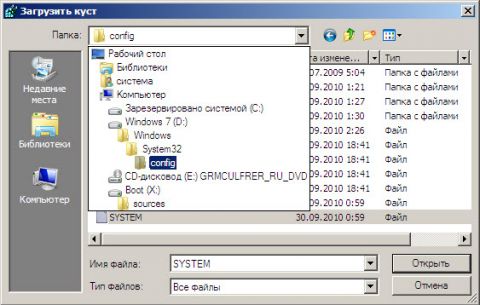
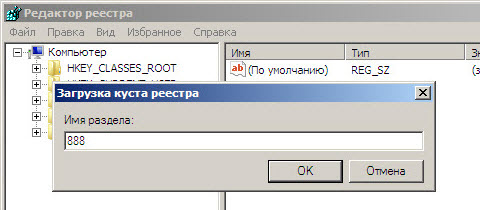
Этап №1 - Настройка запуска командной строки перед экраном входа в Windows
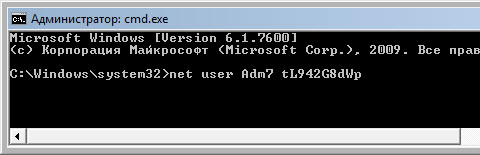
Этап №2 - Сброс пароля или создание нового пользователя, и вход в системуПосле перезагрузки продолжайте обычный вход в Windows 7. Перед входом в систему Вы увидите окно командной строки. Сброс пароляДля сброса пароля введите следующую команду и подтвердите её выполнение клавишей Enter: net user имя_пользователя новый_пароль Важно! Если имя или пароль содержат пробелы, вводите их в "кавычках". На рисунке ниже для пользователя Adm7 задается пароль tL942G8dWp.
Если Вы забыли имя учетной записи, введите команду net user без параметров, чтобы отобразить все имеющиеся учётные записи. Создание новой учётной записиЕсли у вас нет ни одной учетной записи администратора, такую можно легко создать. Для этого последовательно введите приведенные ниже команды, нажимая после каждой клавишу Enter. Для русской (локализованной) Windows: net user имя_пользователя пароль /add net localgroup Администраторы имя_пользователя /add net localgroup Пользователи имя_пользователя /delete Для английской Windows: net user имя_пользователя пароль /add net localgroup Administrators имя_пользователя /add net localgroup Users имя_пользователя /delete Команды последовательно выполняют следующие действия:
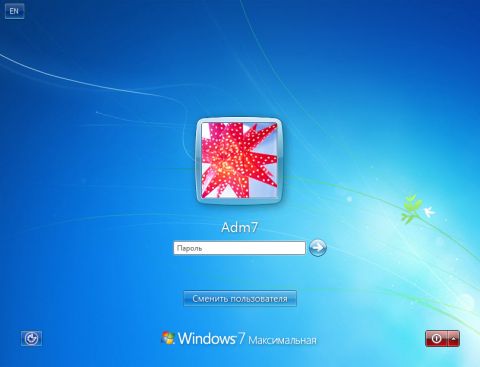
Если Вы хотите установить для всех учетных записей бессрочное действие пароля, введите в конце команду: net accounts /maxpwage:unlimited По окончании ввода закройте окно командной строки. Вход в системуТеперь у Вас есть учетная запись с правами администратора и новым паролем. Просто выберите пользователя и выполните вход в Windows:
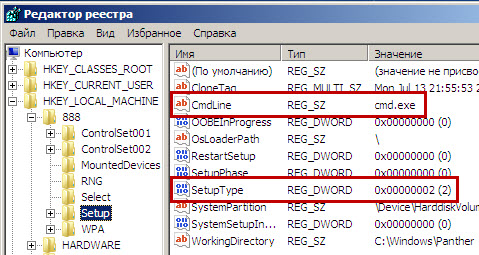
Как это работает?Для изменения параметров пользователей необходим доступ к панели управления Windows или командной строке, запущенной с правами администратора из Windows. Поскольку вход в систему заблокирован, изменения надо произвести до входа. Для этого на первом этапе мы входим в редактор реестра среды восстановления и подгружаем в него часть реестра (куст) установленной Windows 7. С помощью параметра SetupType мы указываем, что перед следующим входом в Windows надо выполнить команду из параметра CmdLine, а в CmdLine указываем командную строку (cmd.exe). Эти параметры изначально предназначены для выполнения административных задач во время автоматической установки Windows, но мы их используем в своих целях. После этого куст реестра выгружается и компьютер отправляется на перезагрузку. Дальше всё просто - в появившемся окне командной строки производим необходимые операции с пользователями и входим в Windows. Приятного использования! Похожие материалы раздела
Теги:
Windows 7, Morpheus, reset password, сброс пароля.
Комментарии посетителей
12.10.2010/17:16
МолЧел
Спасибо! Очень нужная статья. А главное - полезная. 13.10.2010/10:07
Hafiz
Спасибо большое Вам :) 27.10.2010/13:14
Флойдыч
Спасибо, полезная и интересная статья! 25.11.2010/21:07
prouer
vadikan you super спасибо тебе огромное 05.12.2010/20:21
MadMaks
prouer Не, ну Vadikan конечно молодец, кто бы сомневался в его достоинствах?! Но, думаю тут стоит выразить благодарность автору статьи! А автор тут Morpheus :) 15.01.2011/04:08
alexvagen
Спасибо за интересную статью!!! 15.01.2011/07:21
Alexx333
Статья действительно действенная. Спасибо автору, за то, что поделился знаниями!!! 06.02.2011/09:50
Djon2ik
Спасибо большое автору статьи очень помогло))) Все заработало))) 20.02.2011/22:46
kirikkk
ЛЮДИ!!!! Помогите плиз! Как открыть "Параметры востановления системы"? Очень надо! 21.02.2011/00:07
Morpheus
Всем пожалуйста! :) kirikkk, для решения проблем существует форум - http://forum.oszone.net/forum-95.html 06.06.2011/15:51
dinamik068
Всё получилось!!!! Огромное Спасибо!!! 06.06.2011/18:33
Morpheus
dinamik068, пожалуйста! :) 09.08.2011/20:30
migurv
Спасибо за статью, бомба, если после создания нового админа - делаем что нам нужно, и удаляем учетную запись /delete, и удаляем файлы пользователя с диска, то никто и незаметит что "... кто то спал на моей кроватке и ел с моей тарелки" :) 10.08.2011/01:31
Vadikan
@migurv на каждую хитрую гайку найдется болт http://www.outsidethebox.ms/11767/#BlockBoot 18.11.2011/23:31
Paranoid
Хороший совет. Автору респект. Кстати, только что проверил - трюк работает и с Windows XP. Поправочка к предыдущему комменту: загружался при этом с LiveCD. С установочного диска Windows XP вызвать командную строку не получилось - там, по-моему, просто нет такой возможности (по крайней мере, у моего дистрибутива). Краем уха слыхал про консоль восстановления у WinXP. Может быть, есть возможность запустить редактор реестра через нее. Точно не знаю, буду искать инфу на эту тему. В случае успеха постараюсь отписаться. 04.02.2012/18:33
Vovandrius
Прошу прощения за возможный оффтоп, ибо плохо знаком с порядками данного форума. Но есть одна проблемка: в реестре, в строке SetupType изначально стоит параметр 1, а не 0. Если не обращать на это внимание и продолжить действия, то ничего не происходит, Windows загружается в штатном режиме и всё. Пробывал заменять 1 на 0, и оставлять значение 1 - результат тот же. Заранее благодарен. P.S. Не знаю, меняет ли это что-то, но диск восстановления имеет английский интерфейс. 04.02.2012/22:08
Morpheus
migurv, Paranoid, пожалуйста! :) Vovandrius, вы пока ещё не на форуме, но вам именно туда - http://forum.oszone.net Создайте тему с подробным описанием, что произошло и что уже предпринято для устранения. 19.02.2012/23:28
Дядя Абит
Спасибо большое! Автору респект !!! Очень помогло. Все работает. 20.02.2012/06:22
Jus785
А скажите пожалуйста, если реестр запускать в безопасном режиме с поддержкой командной строки, всё это прокатит?? я имею в виду создание веток реестра и так далее????? 20.02.2012/12:24
Morpheus
Дядя Абит, большое пожалуйста! :) Jus785, нет. Ни туда, ни в стандартный режим восстановления (который на HDD) Вы не попадёте без пароля. 21.02.2012/11:07
smile.kuba
Спасибо автору, очень полезная статья. Работает без отказано))) 16.04.2012/23:35
Sokol off
Все понятно, кроме одного: поясните тупоголовому как в командной строке изменять Rus/Lat? Имею Win7 pro и командную строку могу сделать любо всю латиницей либо всю кириллицей, а надо-то и так и так... И потом... со сменой пароля ведь данные учетной записи пропадут? или нет? или сброс пароля не повлияет на доступ к данным того пользователя, которого мы лишили пароля? И еще один печальный вопрос... Решил создать дискету сброса пароля на рабочем компе для того чтобы воспользоваться ею на домашнем. для этого создал такую же учетную запись, как и дома (тот же логин и тот же пароль). Однако, при попытке входа под ними гнусная винда тут же выдала сообщение, что мой логин или пароль не правильны. Точно также меня не пускает на комп и домашняя винда. Только дома win 7 pro, а на работе win 7 ultimate. И там и там все лицензионное. И что делать? 17.04.2012/11:19
Morpheus
smile.kuba, пожалуйста! Sokol off, язык ввода меняется стандартным сочетанием Alt+Shift. Менять можно в любой момент и сколько угодно раз, хоть после каждого символа. Данные никакие при сбросе не теряются. Проблема может возникнуть, только если старый пароль у вас где-то прописан, тогда надо будет там указать новый. Дискета создаётся для того компьютера, на котором будет производиться сброс. 05.05.2012/16:53
pachshenkoanton@vk
При перезагрузке системы не вылезает командная сторка,что делать? 10.05.2012/13:25
Morpheus
pachshenkoanton@vk, ещё раз внимательно читать статью и повторять. 22.09.2012/14:58
Mist1
Приветствую. Антон, хотел поинтересоваться ник Mrph твой? Если да, то крайне благодарен тебе за науку. Нашел я возможность сбрасывать пароли и на "целевых" компах. Надо было быть лишь немного внимательнее. С уважением, Антон. 24.09.2012/14:20
scarto
Огромное человеческое спасибо !! очень выручила статья !! 01.10.2012/23:00
Александр_Дергунов@vk
Огромное спасибо вам за статью, ооочень помогла!!! Хотел бы у вас поинтересоваться на тему правильной настройки ноутбуков с 2 видеокртами: дискретной и интегрированной? в частности на примере HP Pavilion m6? 16.10.2012/21:48
Li_Sa
...здравствуйте, Молодой Человек!!!... ...слов особых просто нет - настолько всё для чайников доступно и всерьёз... ...конечно, на все случаи жизни, в том числе на казусы с техникой рецептами не запасёшься, но в данном месте статья недолго думая и не копаясь в многообразии методов разрешения коллизии, она явилась как дорогая ложка к обеду... ...низкий поклон за кропотливый и квалифицированный подход к изложению материала... ...уважаю... ...просто Li_Sa... 19.10.2012/05:40
makis2048
Огромное спасибо, пока что самый простой и надёжный способ. Замечательно помогает когда нужно сбросить пароль доменного администратора. Мною протестировно на Windows 2003/2003(DC)[возможно наверное и на XP (не пробовал)]/7/2008/2008(DC)/2008r2/2008r2(DC). Фишка в том что мы получаем при загрузке командную строку запущенную от пользователя SYSTEM значит и имеем права изменять параметры системы. Самый простой вариант — вводим MMC-добавить остнаску-пользователи и компьютеры-и изменяем что нам надо :) P.S. Вместо cmd.exe можно указать explorer.exe, тогда мы получаем до загрузки вход в систему от пользователя SYSTEM (который весьма хитрый и пароля не имеет), где модно штатными средствами творить что заблагорассудится. P.P.S. Это не полноценная работа в системе - система ещё не загрузилась, т.е. не работает сеть и некоторые сервисы. Чтобы нормально зайти а систему нужно сделать Log off - появится окно ввода пароля - ввести уже изменённые логин-пароль ... :) 05.11.2012/06:09
Japonec
Работает метода и на windows 8, проверено лично. 05.11.2012/12:17
salvador.aliende@fb
Когда начинаю загружаться с диска восстановления системы у меня выскакивает окно установки Windows, как мне выйти на окно "Параметры восстановления системы"? Ответьте пожалуйста, только не так "для решения проблем существует форум - http://forum.oszone.net/forum-95.html" 29.01.2013/20:01
arinakin
Здравствуйте. После сброса пароля, согласно данной статье вышла надпись "Программа установки подготавливает компьютер к первому использованию" и больше ни на что не реагирует. Что делать? Спасибо за статью!!! Все работает!!! 02.02.2013/00:10
Митрич
Спасибо! Вы спасли ОС от переустановки! Так случилось, что сделал перестановку мебели дома, и поменяв место "дислокации" компа (дальше не смеёмся!)на новом месте напрочь эабыл пароль!!!=))) пробовал поставить комп обратно, но память о пароле меня покинула навсегда=)Во как в жизни бывает! Спасибо ещё раз! 22.02.2013/13:17
vvvhost
День добрый! У меня пароль на вход в 7ку слетел после ccleaner. Попытался востановить указанным выше методом - дает ошибку на команду "net user имя_пользователя новый_пароль", при вводе другого пользователя - администратор или гость команда срабатывает, но зайти через них я все равно не могу. Внешние утилиты сброса тоже дают ошибку при обнулении пароля. Может какой-то файл битый? Поможите люди добрые. 23.04.2013/12:20
dimas98888
когда пытаюсь создать куст 888 требует пароль Администратора, нет доступа к папке config!!! как быть? 09.05.2013/23:49
bahodir.rixsiboyev@fb
Автору Вам очень большое спасибо спасибо спасибоооооооооооо!!!!!!!!!!!! Все работает отлично оценка за статью!!! +100 18.06.2013/14:52
nikitos_xakep@vk
Спасибо! Всё помогло!!! 24.06.2013/14:20
go2sta
Большое спасибо, помогло. Пробовал с помощью ERD но не дал результата. 02.11.2013/14:39
Inessa777
Здравствуйте. После сброса пароля, согласно данной статье вышла надпись "Программа установки подготавливает компьютер к первому использованию" и больше ни на что не реагирует. Что делать? 09.11.2013/14:38
McDe1981
Спасибо огромное! спас ! молодца! респект тебе и уважуха!!!!!!!!!!!! 23.01.2014/11:21
O L E G
Замораживаете данные ветки от изменения и при каждом вкл. пк будет выводится строка, + к тому, если под рукой не имеется Life CD. 16.03.2014/17:09
qwerty.56
Автоматизация этои процедуры http://safezone.cc/threads/sbros-parolja-v-windows.23394/ 15.08.2014/13:20
Master-It
Что-бы особо не заморачиваться с реестром можно просто загрузившись с LiveCD переименовать файл cmd.exe в sethc.exe и перед входом в систему (авторизацией) нажать 5 раз клавишу Shift, появиться командная строка и там уже выполнить сброс пароля. 22.10.2014/15:22
SergiuZ
Начиная с Vista работает и такой трюк: переименовать в cmd.exe файл utilman.exe (программа Специальные возможности), предварительно создав копию оригинального cmd. Затем на начальном экране в левом нижнем углу нажать кнопку специальных возможностей и вместо лупы или клавиатуры запустится командная строка. Дальше как во втором шаге. После переименуйте обратно. 17.06.2015/12:26
Demogorgon
Спасибо, но здесь слишком много манипуляций, сбрасываю исключительно через свой Live CD, а без таких вещей, как понимаете никуда. 2 клика и он изменён, изменён пароль любой другой учётки, назначение её админской, включение скрытой уч.записи администратора, гостя. И всё это в крошечной программульке NTPWEdit от соотечественника Вадима Дружина. 01.08.2015/02:53
Wusa
Только что проверил, способ работает и в Десятке! 26.06.2016/13:36
gravion
Большое спасибо АВТОРУ статьи!!! Дай Бог здоровья и благополучия. ОЧЕНЬ ПОЛЕЗНЫЙ совет Комментарии отключены. С вопросами по статьям обращайтесь в форум.
|
|




 В этой статье я расскажу, как сбросить пароль учётной записи администратора (или создать новую) без использования дополнительных программ. Вам понадобится только установочный диск Windows или